

Диалоговый робот
В разделе:
Что такое диалоговый робот
Создание диалогового робота
Запуск и приостановка обзвона
Отчёты
Что такое диалоговый робот
Диалоговый робот — это новый продукт Скорозвона. Многоуровневый робот для исходящих звонков, который умеет выстраивать диалоги с клиентами, организовывать классификацию запросов и лидогенерацию.
В основе робота умная модель на основе NLU-движка (англ. Natural Language Understanding) — технологии для понимания естественной речи. Благодаря NLU робот умеет определять, что отвечает клиент, и извлекать информацию, необходимую для продолжения разговора.
В отличие от автоинформатора, в Диалоговом роботе нет необходимости вручную прописывать фразы для распознавания — робот сам определит намерение клиента и выдаст релевантный ответ.
Создание диалогового робота
Чтобы запустить обработку базы диалоговым роботом, необходимо создать проект: выбрать голосовой сценарий обзвона, настроить телефонию и расписание, а затем загрузить контакты.
Шаг 0. Создание проекта
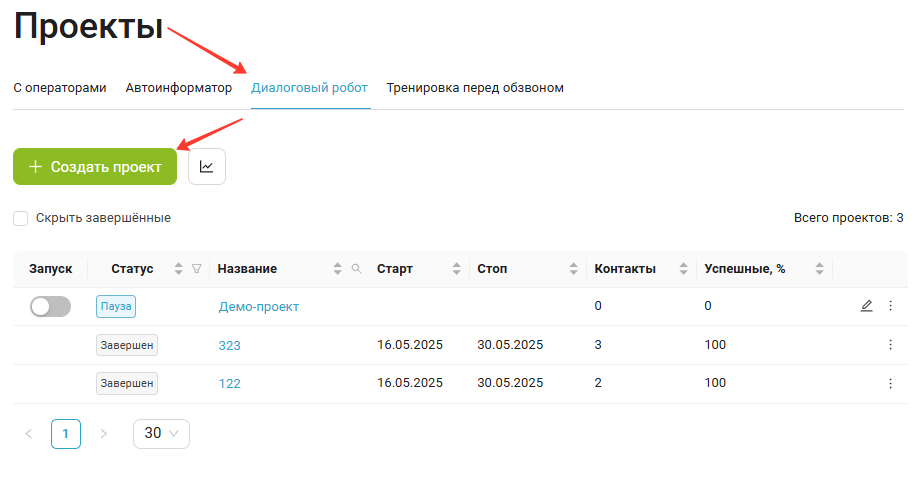
В разделе «Проекты» перейдите на вкладку «Диалоговый робот». Здесь вы увидите список проектов, которые уже созданы на аккаунте, а также информацию по ним: статус, название, дата начала и завершения, количество контактов и долю успешных дозвонов.
Предусмотрена сортировка по всем колонкам, фильтр по статусу и поиск по названию проекта.
Здесь же располагаются кнопки управления проектом: слева запуск или приостановка, справа редактирование и дополнительные параметры.
Для создания нового проекта диалогового робота, нажмите «Создать проект».
Шаг 1. IVR
Работа с шаблонами
Сценарии в диалоговом роботе представлены в виде шаблонов. По умолчанию доступны демо-шаблоны, которые демонстрируют в звонке, как робот проходит по скрипту и назначает результаты. В демо-шаблонах нельзя заменить текст приветствия, при этом звонки доступны без ограничений.
Шаблоны — это «черновики» сценариев, в которых строгая и неизменная структура, но возможна вариативность формулировок. Шаблоны универсальны и спроектированы так, чтобы охватывать простые и распространенные задачи. Например, шаблон «Теплые продажи» подходит для квалификации заявок, уточнения потребности или подтверждения записи.
Выберите шаблон, который наиболее подходит под вашу задачу, и нажмите «Подключить». Не нашли подходящий шаблон? Оставьте заявку на индивидуальную сборку робота под ваши пожелания.
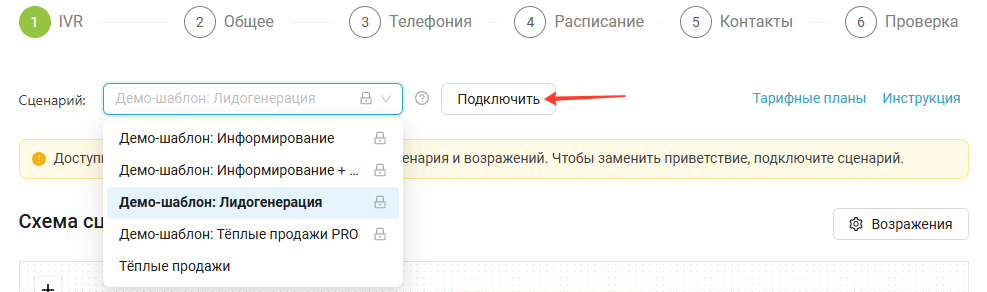
Пока шаблон ожидает подключения, вы можете изучить схему сценария и список возражений, которые умеет отрабатывать робот.
Схема сценария
В каждом шаблоне структура сценария остается неизменной, количество блоков и переходы между ними строго зафиксированы. Это необходимо для стабильного и предсказуемого поведения языковой модели робота в различных вариациях диалога. При этом для редактирования доступны:
- Вопросы — желтые блоки — фразы робота, после которых он слушает ответ клиента и в зависимости от полученного значения продолжает диалог в том или ином направлении.
- Ответы — голубые блоки — реплики, после которых робот сразу переходит к следующему блоку сценария.
- Возражения — отдельная настройка — реакция робота на вопросы клиента, которые могут возникнуть в любой момент прохождения сценария. После отработки возражения робот возвращается в то же место сценария, откуда перешел в возражение. Исключение: возражения «Неудобно говорить», «Вы уже звонили» и «Оператор».
- Результаты — серые блоки — не произносятся в диалоге, но позволяют настроить автоматические действия по завершению звонка. Также результаты записываются в отчет.
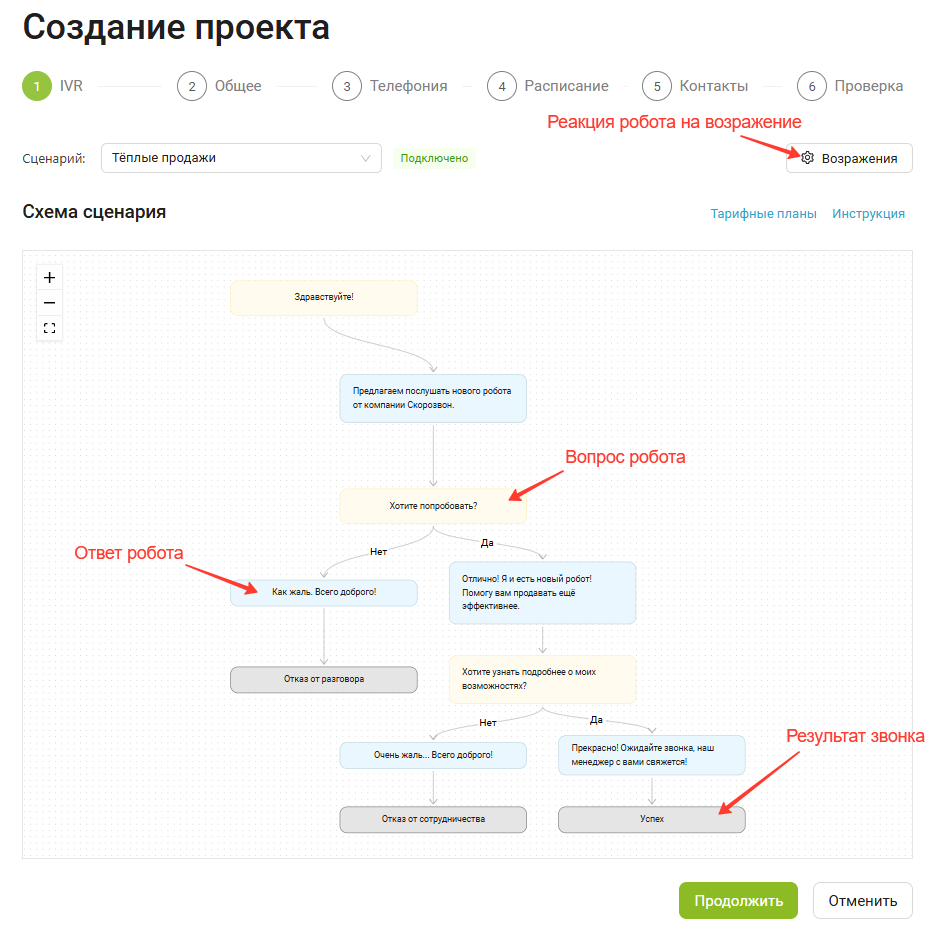
Вопросы, ответы и возражения — это формулировки робота. Иными словами, «реплики», которые робот произносит в ходе диалога.
Редактирование формулировок
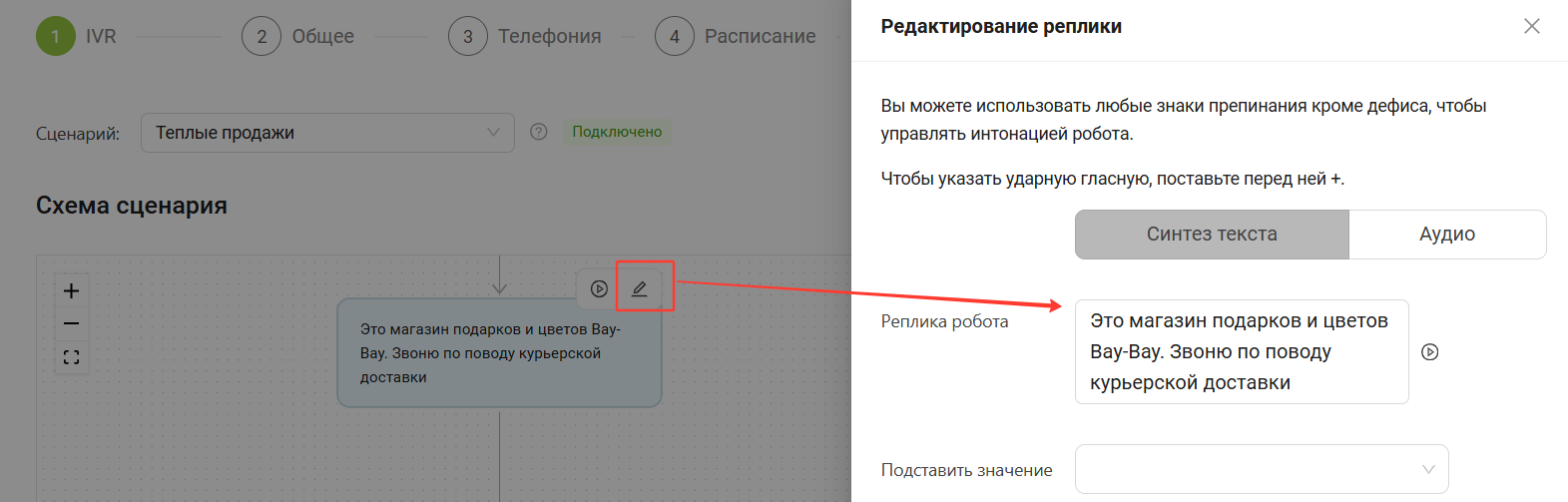
В формулировках робот может как озвучивать заданный текст, так и запускать воспроизведение аудиофайла. Для выбора способа озвучивания, перейдите в режим редактирования формулировки и выберите Синтез текста или Аудио.
Сравнение синтеза и аудио
| Критерий | Синтез текста | Аудио |
| Преимущества |
|
|
|
Недостатки |
|
|
В каждой формулировке шаблона впишите текст или загрузите аудиофайл с репликой.
Здесь же вы можете прослушать, как звучит реплика робота, скорректировать текст с помощью знаков препинания или заменить аудиофайл.
Полезные советы:
- Используйте запятые и точки для создания коротких и длинных пауз между фразами робота.
- Добавьте восклицательный знак в конце предложения для более дружелюбной интонации.
- Выделяйте ударные гласные знаком «+», например: з+амок / зам+ок.
- Старайтесь избегать сложносочиненных предложений: формулируйте лаконичные фразы и короткие вопросы.
- Чтобы вопрос робота звучал естественно, поставьте ключевое слово в начале вопроса, например: «Вам удобно говорить?», «Хотите попробовать?», «Подскажите, вы оставляли завяку на обратный звонок?» и т.д.
- Если хотите, чтобы робот в диалоге пропустил ответ, поставьте в реплике робота точку «.» или другой знак препинания.
Важно: точка не отменит прохождение блока сценария, а только заменит синтез текста на молчание.
Подстановка значений из карточки
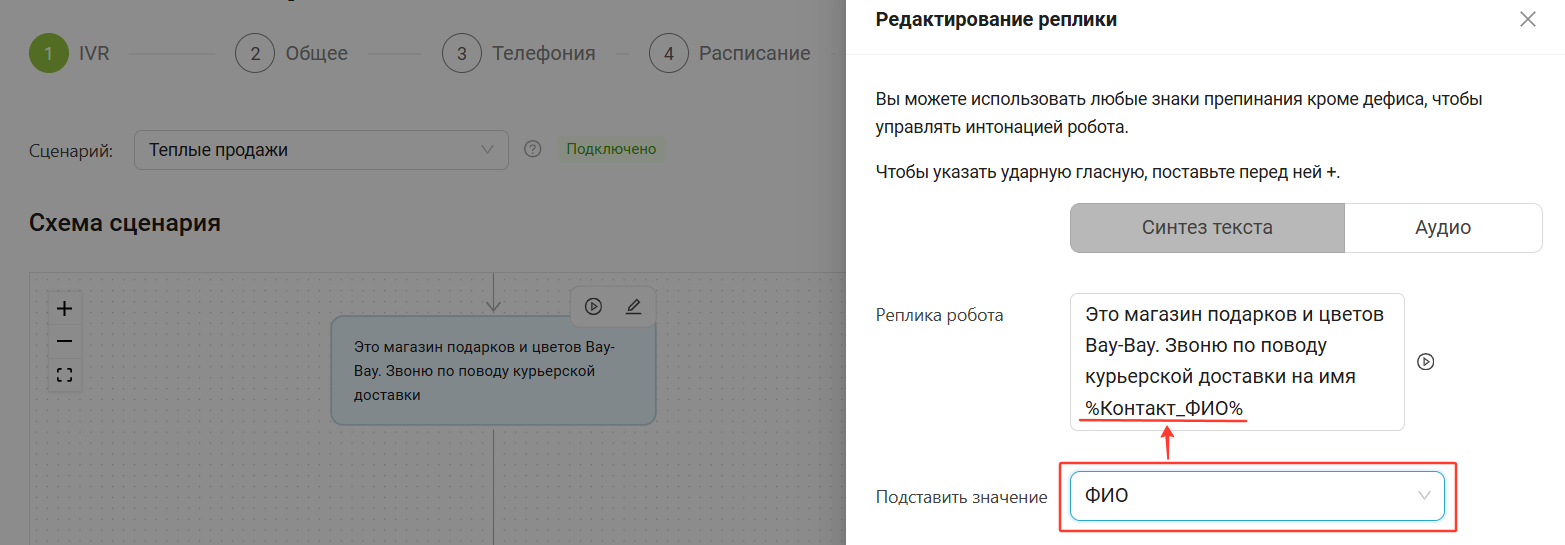
При использовании синтеза текста, доступна подстановка значения поля из карточки.
В настройке Подставить значение выберите поле организации или контакта, откуда забирать текст. Ключ поля установится в место курсора в тексте реплики, и в звонке робот произнесет значение из карточки.
Редактирование вопросов
После каждого вопроса робот анализирует ответ клиента, чтобы выполнить одно из действий:
- определить автоответчик,
- перейти к следующему блоку сценария,
- перевести диалог в отработку возражения.
По этой причине первая реплика робота - приветствие - всегда является вопросом, ведь сразу после приветствия запускается детекция автоответчиков. Если робот "услышит" автоответчик, он завершит звонок с результатом «Автоответчик».
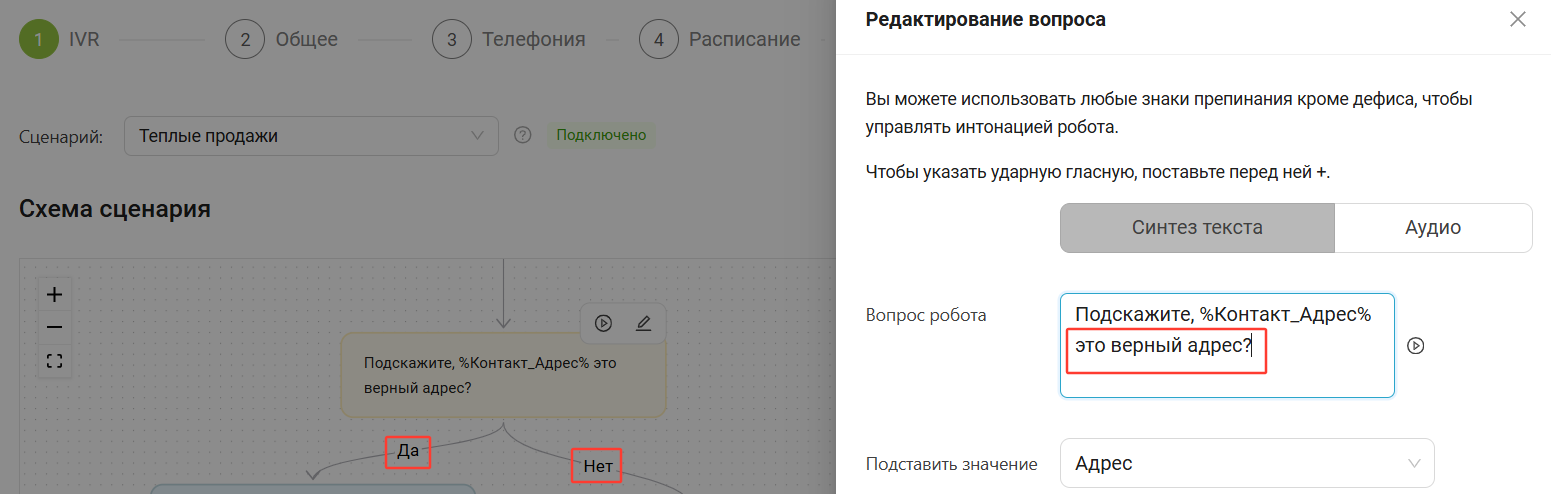
В шаблонных сценариях робот умеет распознавать согласие и отказ клиента на свой вопрос. В дереве сценария это показано как развилка Да/Нет, но в языковой модели предусмотрены альтернативные варианты. Например: «конечно», «допустим», «разумеется» и т.д. для согласия, а также «не интересует», «вы ошиблись», «никогда» и другие - для отказа.
Заполните блоки вопросов таким образом, чтобы клиент ответил утвердительно или отрицательно. Для этого используйте открытые вопросы, например: «Актуально для вас?», «Могу озвучить предложение?», «Уделите минутку?» и подобные.
Запись ответа в карточку
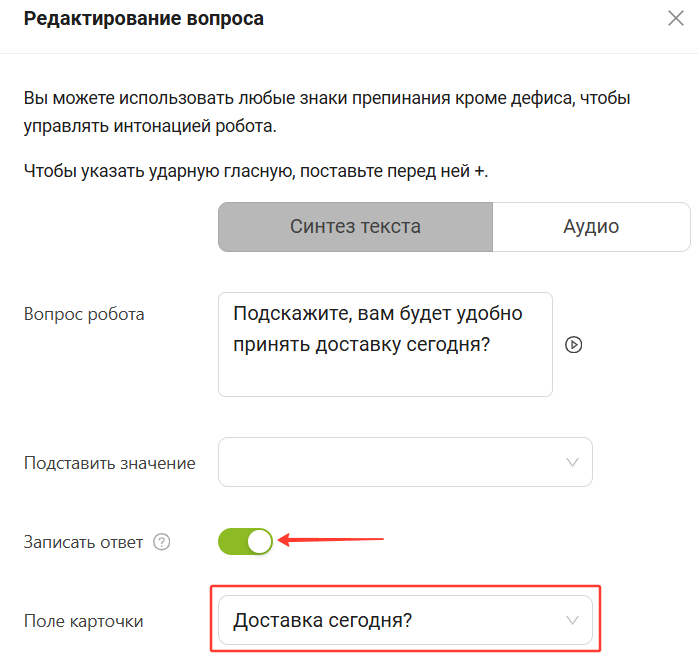
Если после вопроса робота нужно зафиксировать ответ клиента в карточке, активируйте опцию «Записать ответ». Затем выберите поле организации или контакта, которое должно быть заполнено ответом клиента. Поле заполнится в том случае, если в звонке прозвучал вопрос и робот успешно извлек ответ клиента.
Чтобы создать новое поле в карточке, воспользуйтесь настройкой полей.
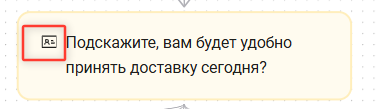
Вопросы, в которых настроена запись ответа в карточку клиента, помечаются в шаблоне сценария специальным значком.
Редактирование возражений
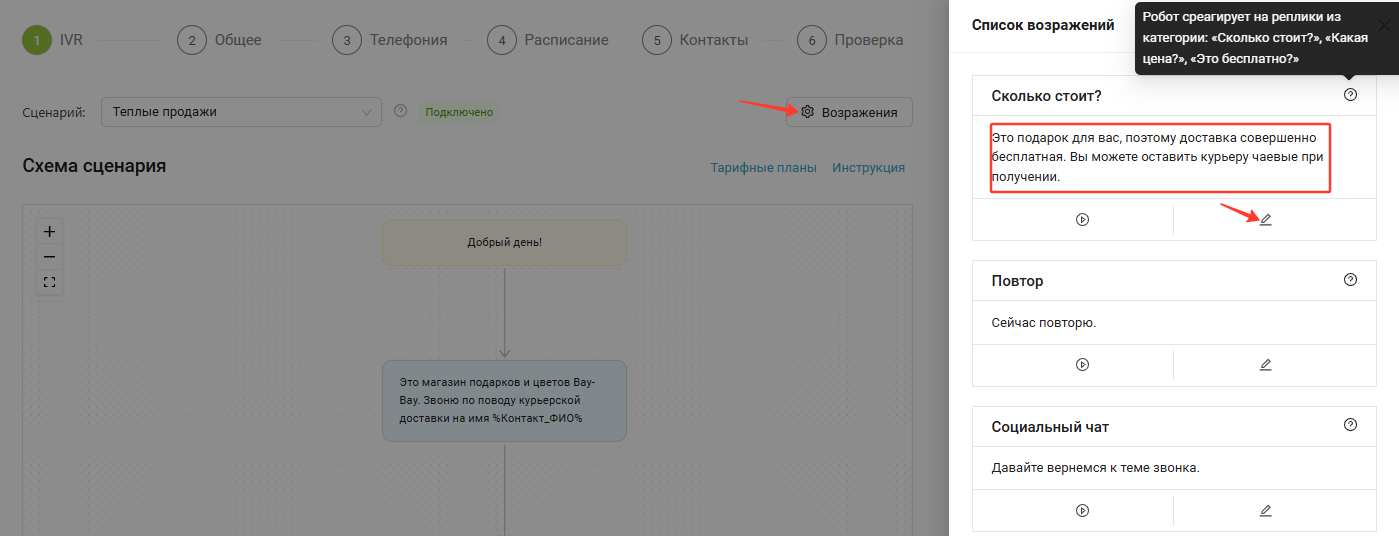
Возражения - это заранее предусмотренные отклонения от основного сценария, которые робот тоже умеет обрабатывать. Обработка возражений делает разговор с роботом более живым, а также позволяет клиентам получить ответы на частые вопросы, не дожидаясь оператора.
При редактировании возражений нужно учесть несколько моментов:
- Редактируются не сами возражения и вопросы клиентов, а ответы робота на них;
- В шаблонных роботах добавление новых возражений недоступно;
- Возражения желательно озвучивать тем же способом, что и основные блоки - синтез текста или аудио;
- Если клиент бросил трубку во время обработки возражения, в отчете будет результат, соответствующий возражению, на котором завершился звонок.
Например: клиент спросил "А какая цена?" - робот ответил, и клиент сразу положил трубку. Звонку назначится результат «Возражение: Сколько стоит».
Заполните блоки ответов на возражения своими формулировками. Чтобы узнать, в каком случае запускается обработка того или иного возражения, наведите курсор на подсказку в правом верхнем углу.
Редактирование результатов
Результаты завершения вызовов используются для получения отчётности по обзвону роботом, а также для назначения автоматических действий.
Для редактирования результата, нажмите на иконку карандаша, и в открывшемся окне установите своё название и тип результата.
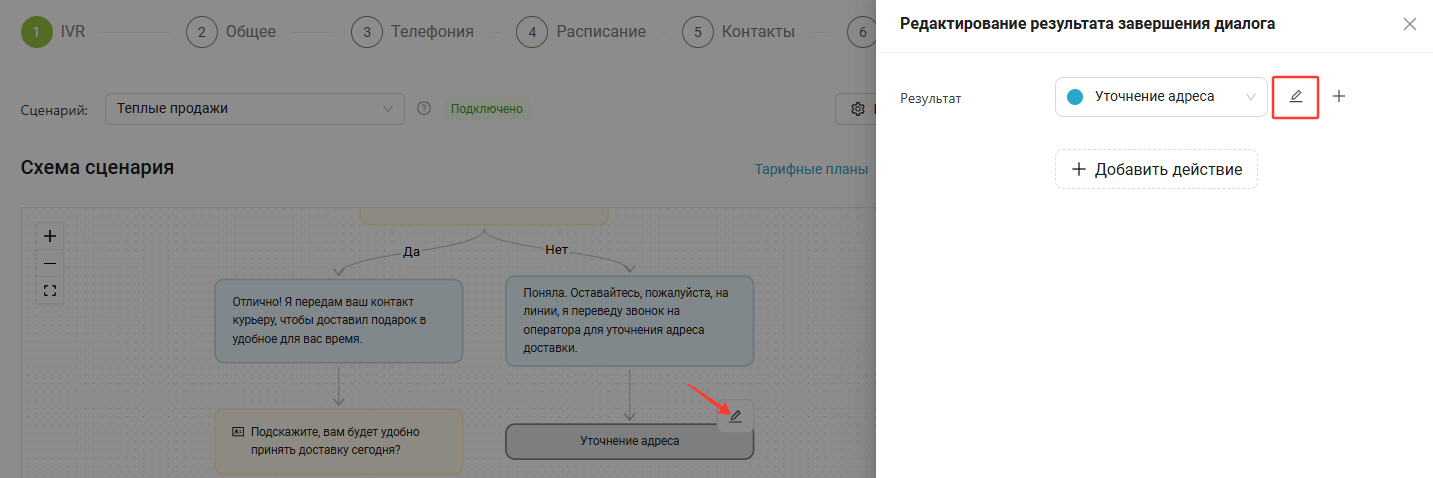
Для каждого результата доступно выполнение автоматических действий, таких как: перевод звонка, добавление в проект или отправка смс.
Добавьте действия, которые выполнятся автоматически, когда звонок робота завершится с тем или иным результатом.
Например, чтобы робот перевел звонок на оператора, выберите «Действие» → «Перевод на сотрудника» или «Перевод на внешний номер». Для перевода на SIP URI или заранее заданный номер из настройки Номера для перевода, выберите опцию «Перевод на номер из списка».
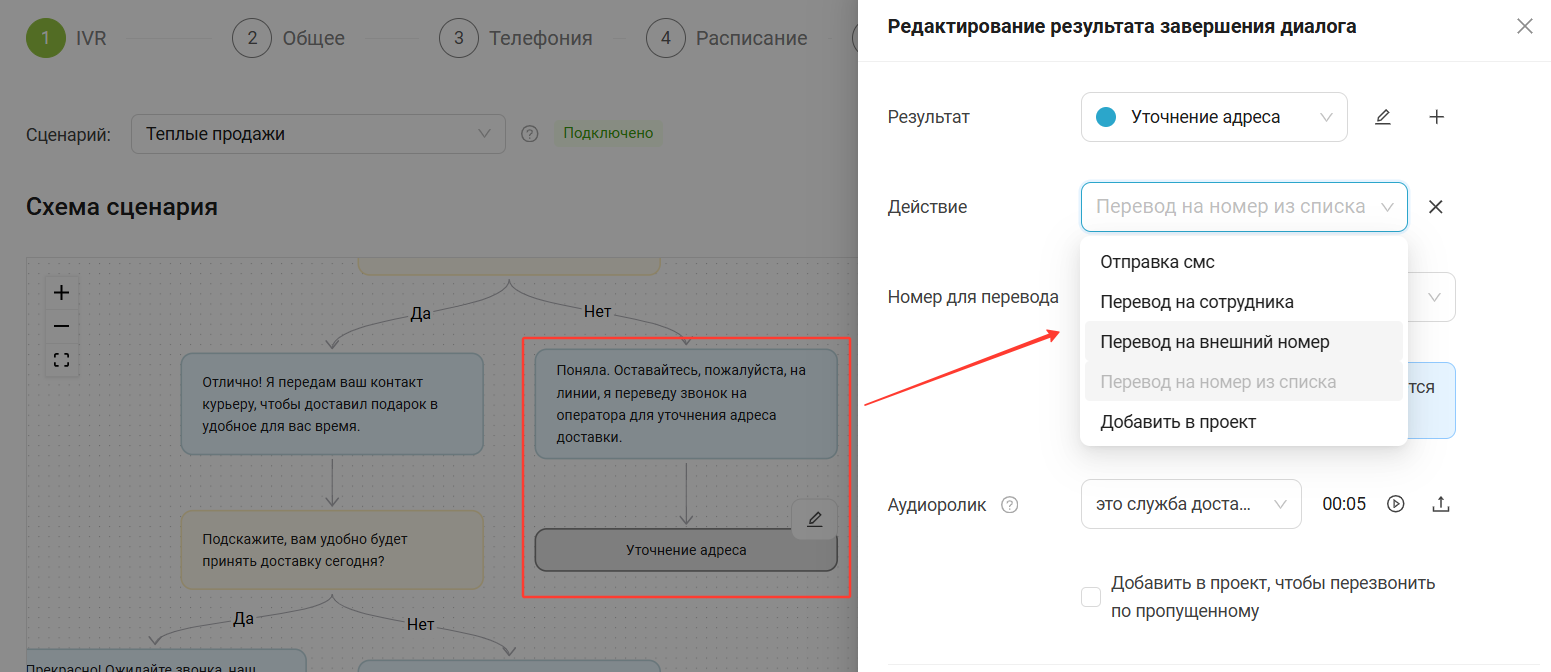
Укажите номер телефона, выберите номер из списка «Номера для перевода» или назначьте операторов в сервисе, которые будут принимать звонки от робота. В случае, если операторы будут в разговоре, на перерыве или оффлайн, клиент услышит аудиоролик, заданный в настройке ниже.
Чтобы при неуспешном переводе на оператора проект повторно позвонил клиенту, поставьте чекбокс «Добавить в проект, чтобы перезвонить по пропущенному» и выберите проект.
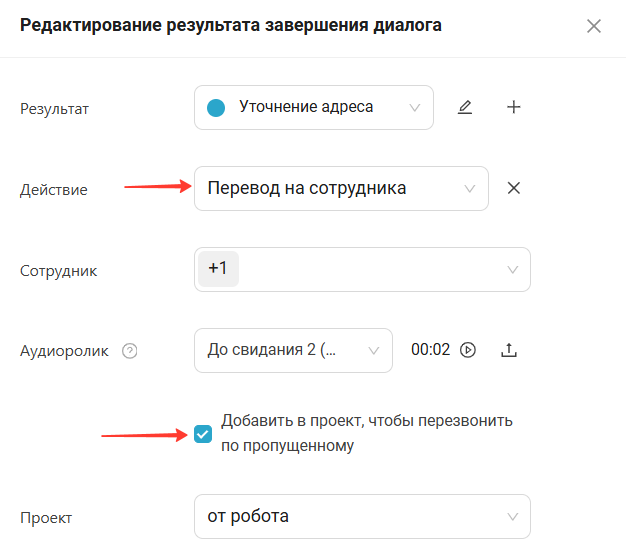
Перевод вызова можно комбинировать с другими действиями - отправкой СМС или добавлением в другой проект.
Важно:
- Для отправки СМС требуется интеграция с сервисом SMSC.RU. Подробнее читатйте по ссылке.
- Действия «Перевод на сотрудника», «Перевод на внешний номер» и «Перевод на номер из списка» – взаимоисключают друг друга, так как направление перевода может быть только одно.
Недостаточно действий после завершения звонка робота? Напишите нам, какие ещё автоматические действия требуются для ваших задач.
Шаг 2. Общее
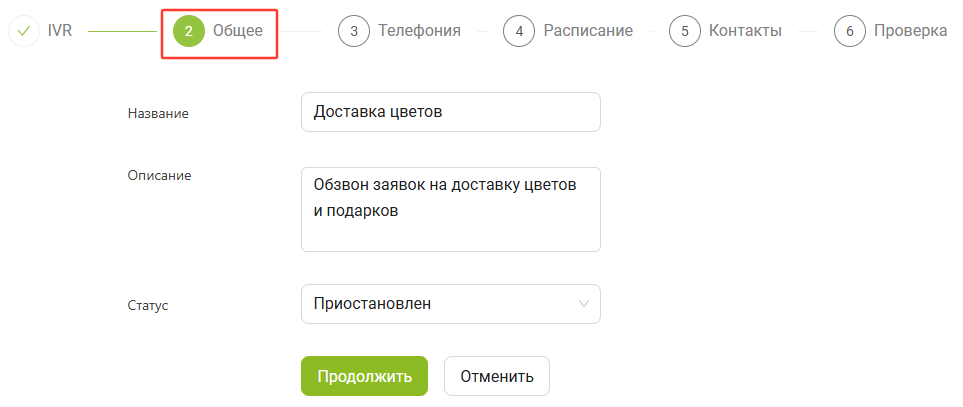
Укажите название проекта и заполните описание, если нужно. Выберите статус, в котором будет создан проект:
- активен — проект готов к обзвону сразу после создания;
- приостановлен — проект будет создан, но для запуска обзвона нужно вручную перевести проект в статус активен.

Шаг 3. Телефония
Укажите телефонию и выберите номер телефона, АТС или карусель, с которой будет совершаться обзвон. Если на аккаунте нет подключенных номеров, пропустите этот шаг. Перед запуском обзвона настройте телефонию по инструкции и укажите её в проекте.
Количество линий определяет максимальное число одновременных звонков по проекту. Если используете перевод на оператора, рекомендуем уменьшить количество линий, чтобы оператор успевал обрабатывать переведенные от робота звонки.
Время дозвона определяет, сколько секунд будет длиться каждая попытка дозвона клиенту. При достижении таймаута, робот сбросит попытку и отложит звонок на повтор.

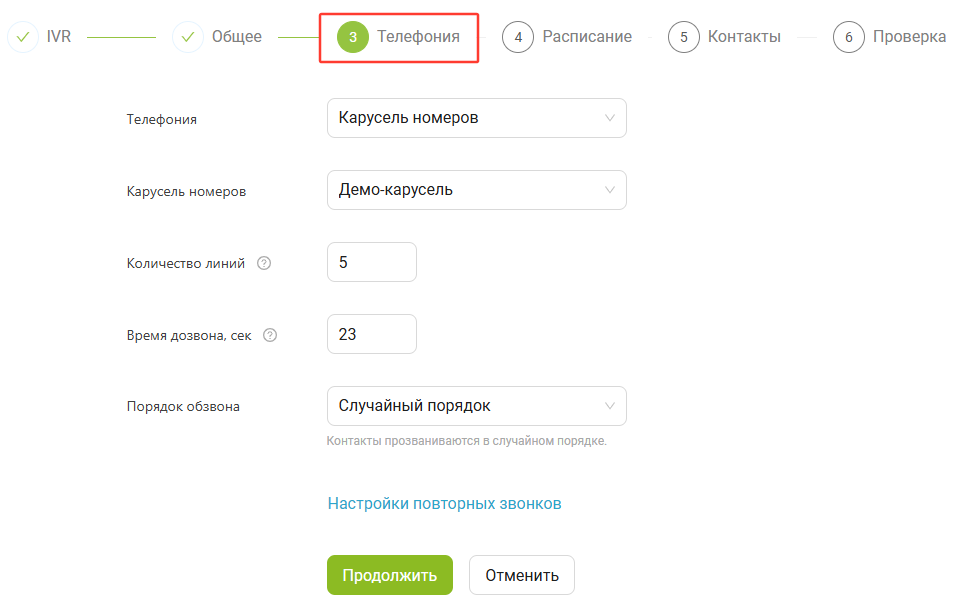
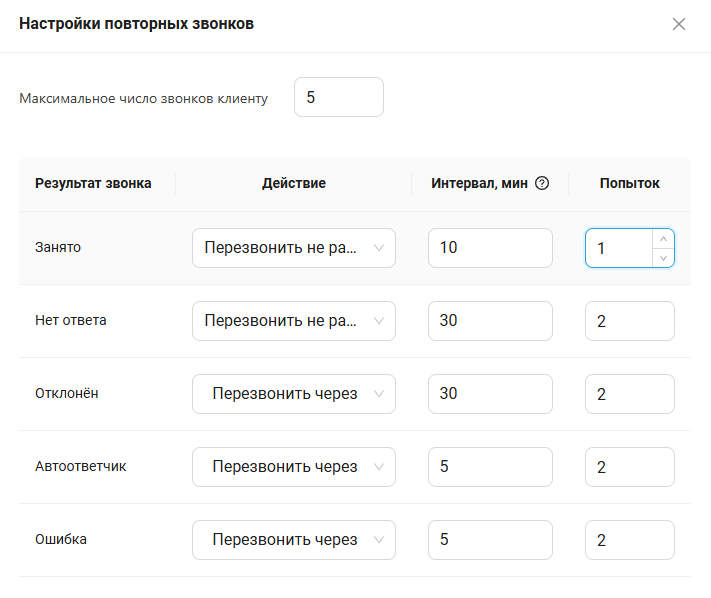
Настройки повторных звонков позволяют выбрать, когда перезвонить клиенту в зависимости от результата предыдущей неуспешной попытки. Максимальное количество попыток — 5. Если после неуспешной попытки больше не нужно звонить клиенту, установите значение 1.
Шаг 4. Расписание
Установите рабочее время проекта для каждого дня недели. Выберите время начала и окончания обзвона по московскому часовому поясу.
В настройке время клиента укажите, в какое время суток допустимо звонить клиенту с учётом его часового пояса. Часовой пояс клиента определяется автоматически по префиксу номера телефона.
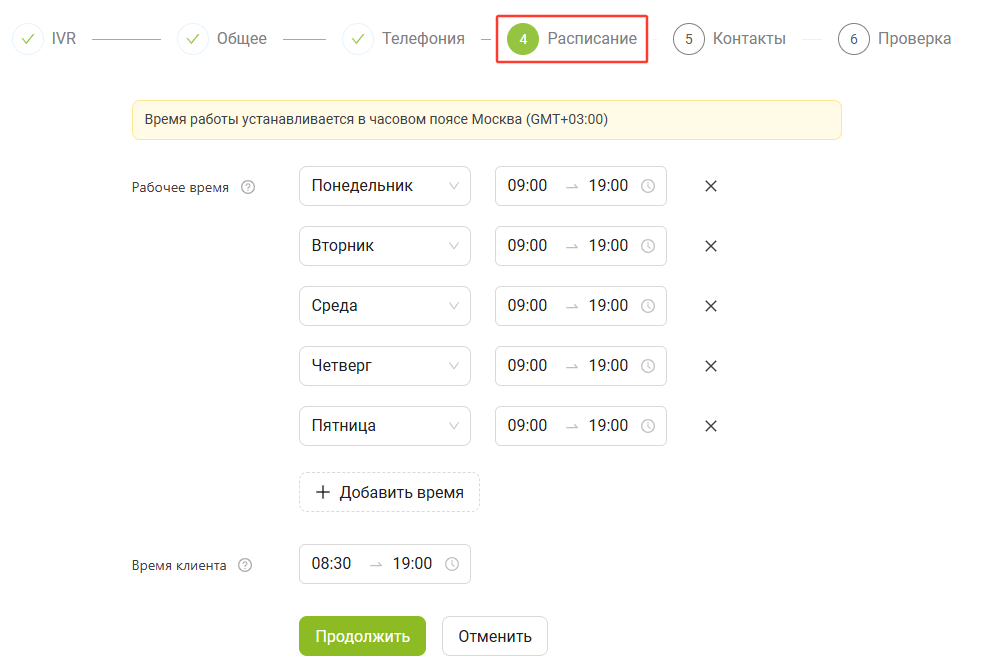
Например: проект начинает работу в 8:00 МСК, но звонить клиентам из Москвы нужно не раньше 10 утра. В этом случае установите рабочее время с 8:00, но время клиента — с 10:00. Когда проект начнёт работу, он будет обзванивать клиентов из других регионов, которые подходят по времени, а с 10:00 МСК возьмет в работу контакты из Москвы.
Шаг 5. Загрузка контактов
Загрузите контакты в робота из файла. Поддерживаются форматы: xls, xlsx, csv. Максимальный размер файла: 10 МБ или 100 000 строк.
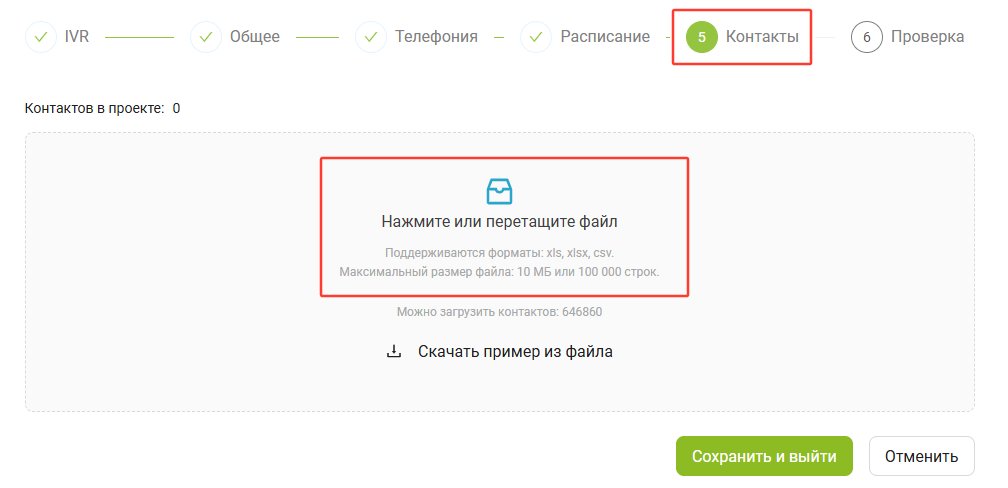
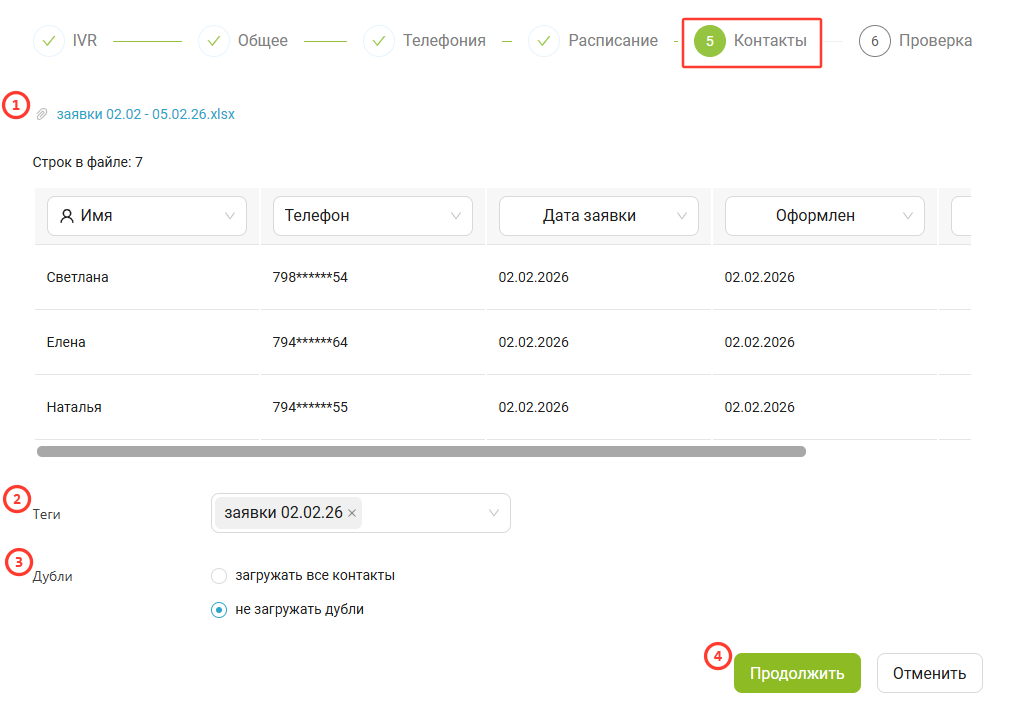
После выбора файла:
- 1. Установите соответствие полей.
- 2. Назначьте теги.
- 3. Выберите действия при обнаружении дублей.
- 4. Запустите импорт.
Шаг 6. Проверка баз
После выбора файла сервис преддложит дополнительно проверить базу на контактность, чтобы отсеять неактуальные номера. Выберите вариант загрузки базы - с проверкой или без - и запустите импорт контактов.
Подробнее о проверке контактности перед началом обзвона читайте в инструкции.
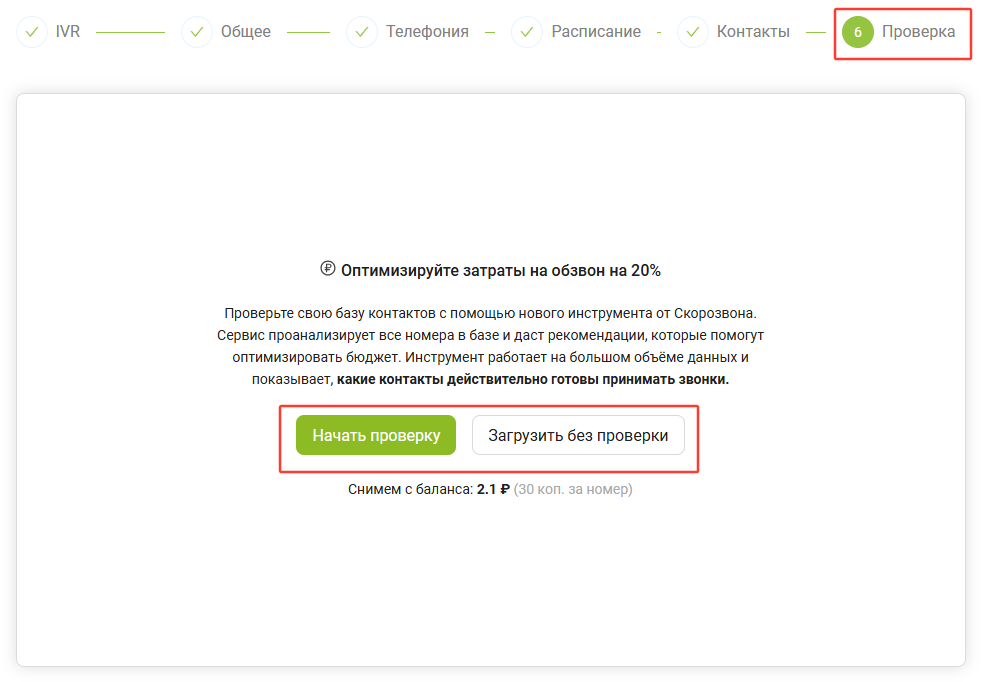
По окончанию импорта Робот готов к запуску.
Запуск и приостановка обзвона
В общем списке проектов Диалогового робота установите переключатель напротив проекта в положение Активен. Если в проекте содержатся контакты, подходящие по расписанию и времени клиента, робот позвонит по ним и запустит сценарий шаблона.
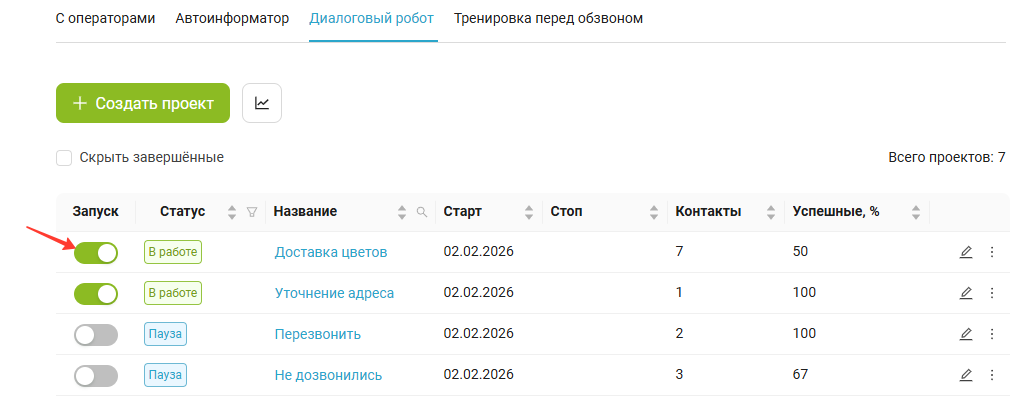
В любое время вы можете приостановить обзвон по проекту для изменения настроек или при иной необходимости, установив переключатель в положение Приостановлен. Напоминаем, что проекты, которые не совершают звонков в течение 14 дней, завершаются автоматически.
Отчёты
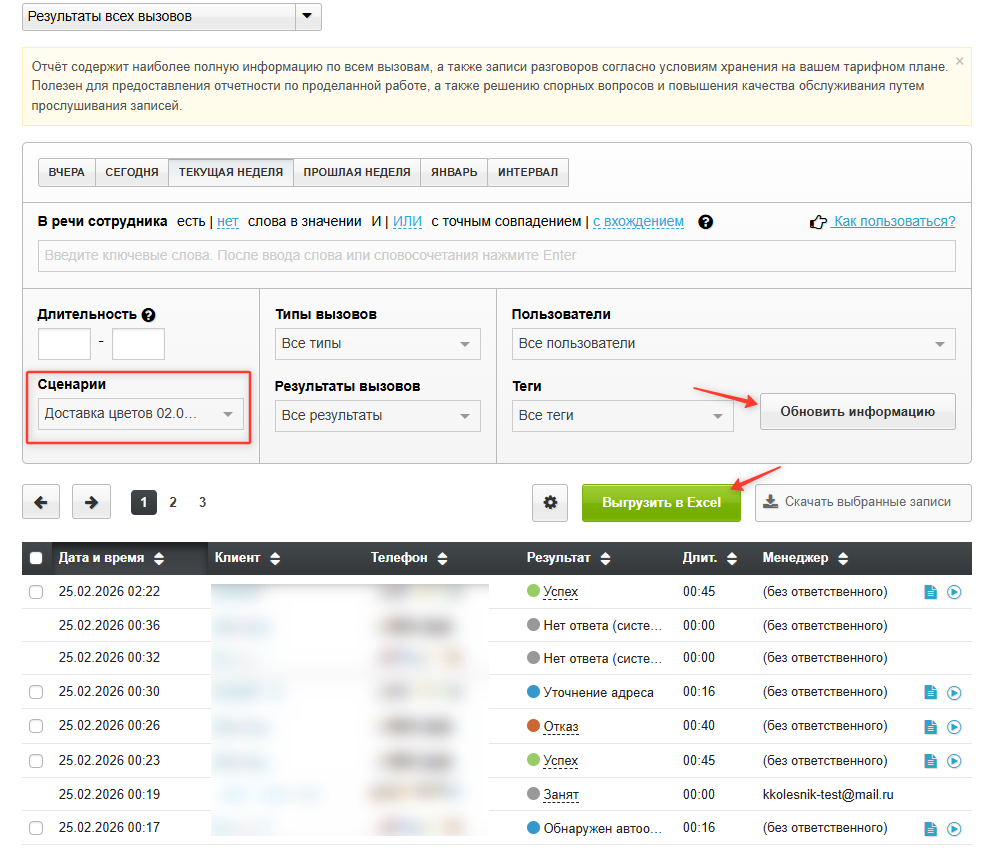
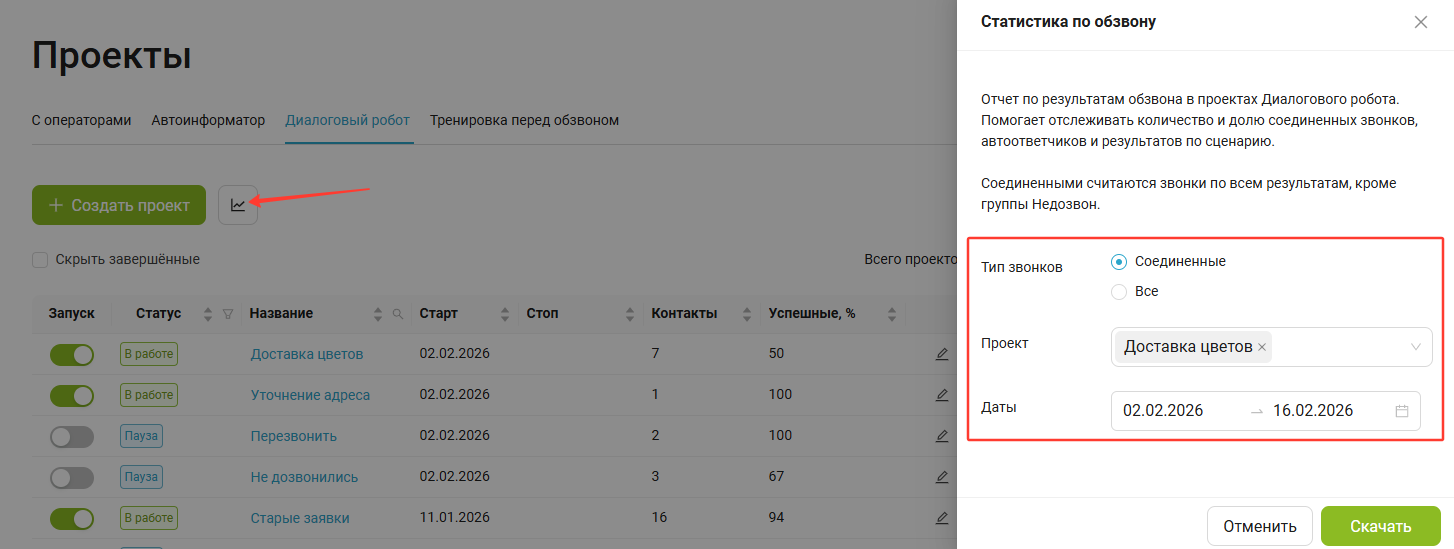
Оценивайте результаты работы робота в отчётах: верхнеуровнево в отчете «Статистика по обзвону», в разбивке по результатам в отчете «Проекты и обзвон роботом» или с детализацией по каждому звонку в отчете «Результаты всех вызовов»
Чтобы получить сводную верхнеуровневую оценку по результатам обработки контактов Диалоговым роботом, перейдите в отчет «Статистика по обзвону», примените фильтры по дате и проекту и скачайте отчет в XSLX.
Подробнее о возможностях отчета читайте в инструкции.
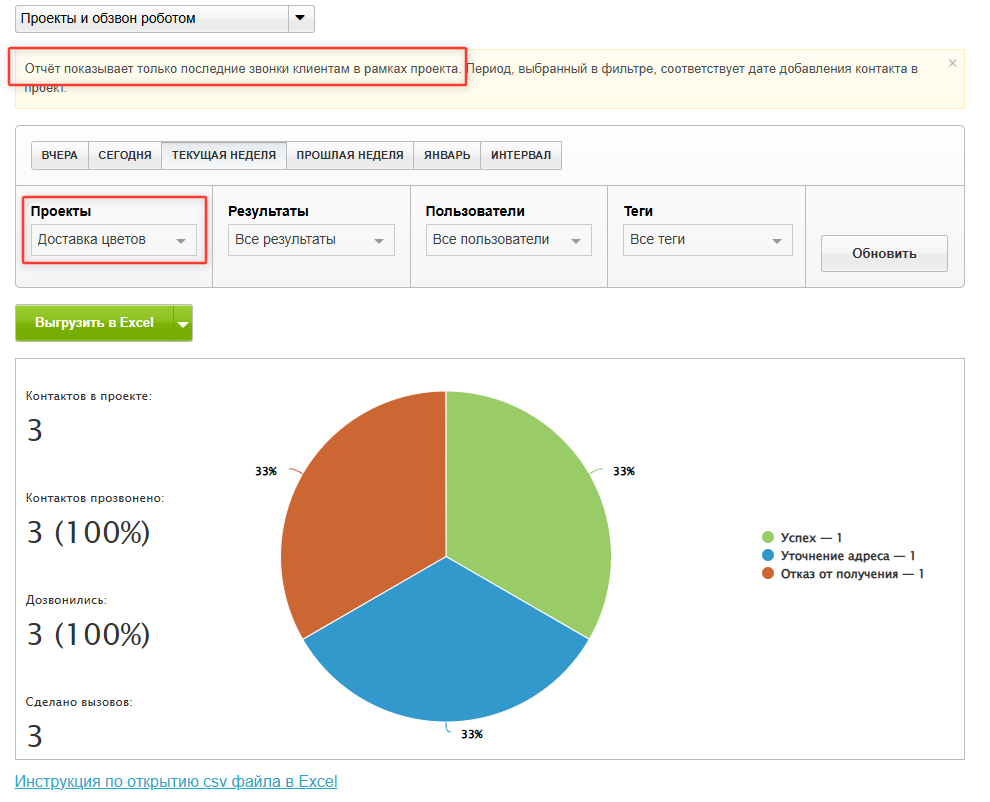
Для получения наглядной информации по последним звонкам робота, перейдите в отчет «Проекты и обзвон роботом» прямо из дополнительных настроек проекта.
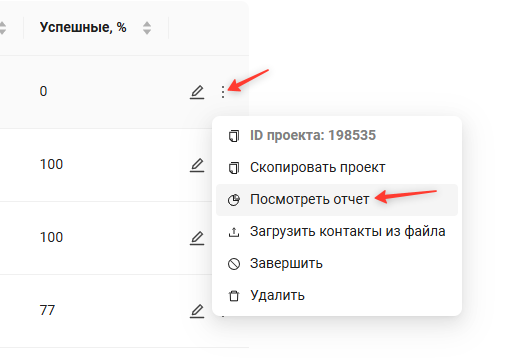
В отчете отражены результаты последнего звонка клиенту в рамках проекта.
Нужна полная и детализированная статистика по каждому звонку робота? Воспользуйтесь отчетом «Результаты всех вызовов».
Примените интервал и фильтры отчёта и скачайте отчет в XSLX.