

Создание автообзвона роботом
В разделе:
Обзвон роботом в Скорозвоне
Как создать обзвон роботом
Заполнение общей информации
Основные настройки
Настройка расписания
IVR
Загрузка контактов
Обзвон роботом в Скорозвоне
Робот — это инструмент для автоматизации звонков без участия оператора. Он подойдёт вам, если вы хотите решить такие задачи, как: подтверждение заказов, информирование клиентов о событиях, получение оценки качества или верификация базы.
Под капотом:
- учёт часовых поясов,
- обработка 25 000 контактов в день,
- интеграция с amoCRM и Битрикс24,
- контроль за результатами онлайн,
- передача «теплых« лидов менеджерам.
Инструкция по созданию обзвона роботом доступна ниже. Также можете посмотреть инструкцию в видеоформате:
Как создать обзвон роботом
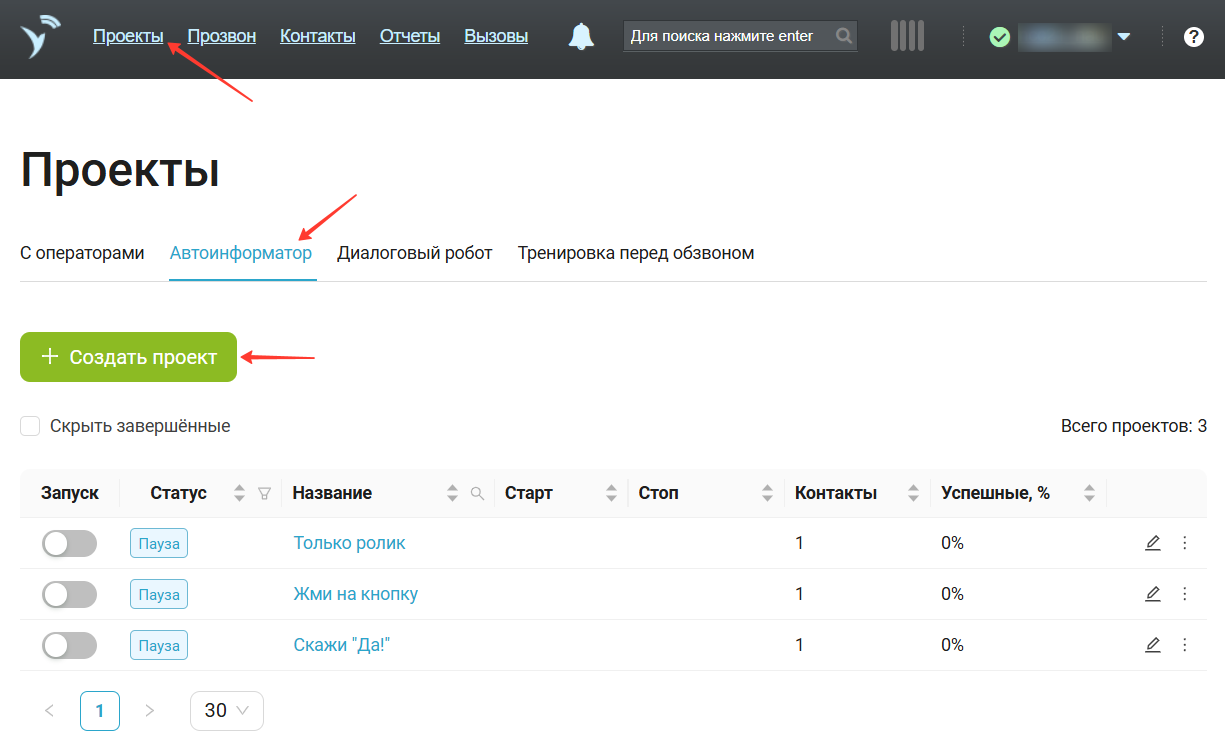
Для создания проекта обзвона роботом зайдите в раздел «Проекты» , затем вкладка«Автоинформатор» и кликните на «Создать проект».
Заполнение общей информации
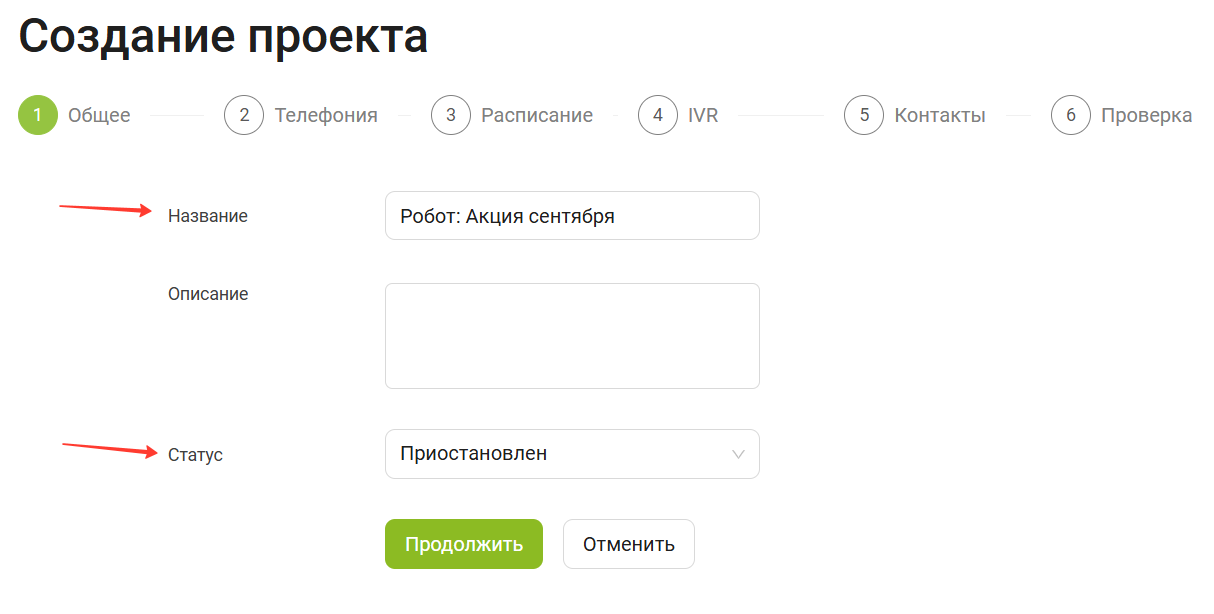
1. Название. Введите название проекта обзвона роботом.
2. Описание. Это поле необязательное для заполнения. В нём по желанию можете указать назначение проекта или любую другую полезную информацию о нём.
3. Статус.
- Активный — обзвон автоматически начнётся после сохранения настроек и загрузки контактов согласно настроенному расписанию.
- Приостановлен — проект создается, но обзвон по нему не ведется до перевода в статус «Активный».
Основные настройки
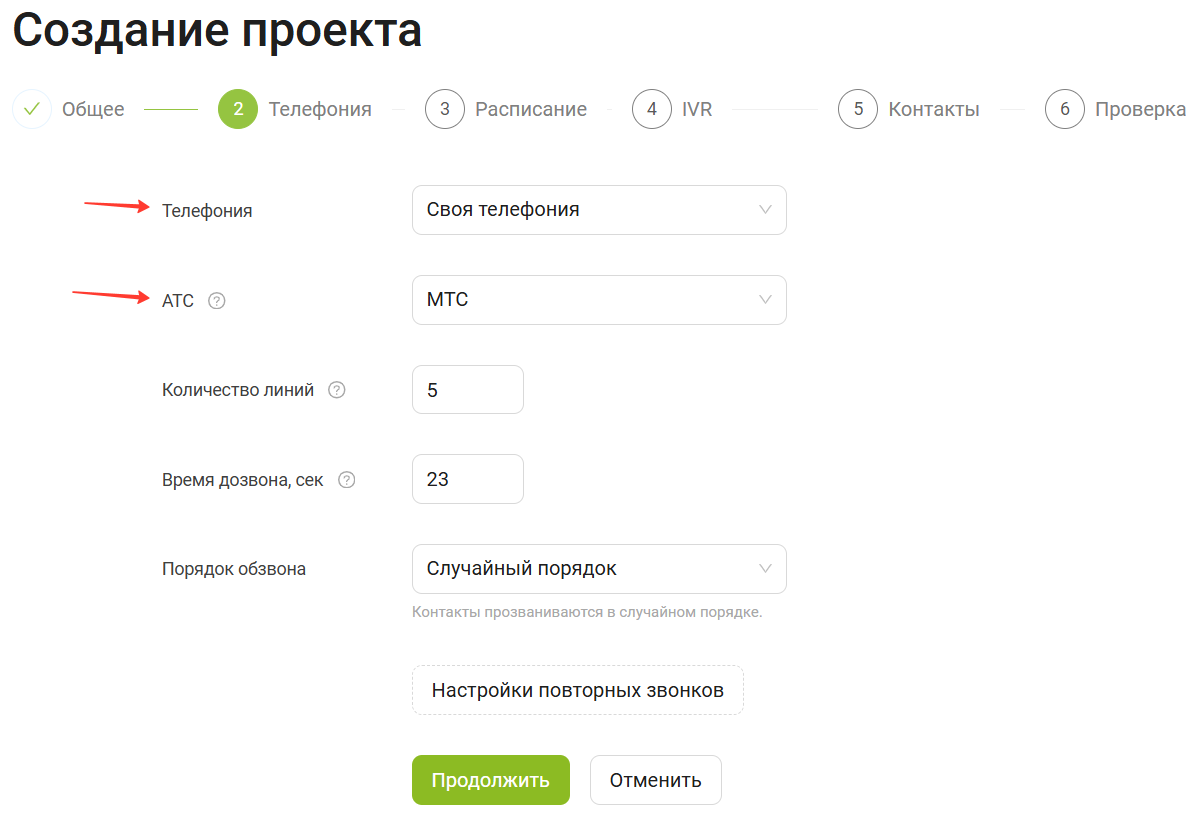
1. Телефония. Выберите телефонию, которая будет использоваться в проекте: Своя АТС, Подключенный номер или Карусель номеров.
2. Количество линий. Количество одновременных звонков можно установить в диапазоне от одного до пяти. Если вам нужно просто прозвонить базу, то установите максимальное значение. Если будете использовать перевод на оператора, то настройте меньшее значение, чтобы операторы успевали обрабатывать переведенные звонки.
Не хватает линий? Чтобы увеличить количество одновременных звонков, напишите нам.
3. Время дозвона состоит из:
- времени дозвона до оператора связи (5-7 секунд). В этот момент телефон абонента еще не звонит;
- времени ожидания ответа абонента. Телефон абонента звонит, сервис ждёт ответа.
Оптимальное время дозвона до клиента — 23 секунды, тогда телефон клиента будет звонить 16-18 секунд.
4. Настройки повторных звонков. Укажите количество и интервал перезвона в зависимости от результата звонка:
- Перезвонить не раньше — повторный звонок клиенту будет осуществлен не раньше установленного времени. В любой момент согласно очереди распределения.
- Перезвонить через — повторный звонок клиенту будет осуществлен вне очереди через установленный интервал времени.
Для каждого результата выберите интервал и количество попыток повторных звонков. Когда попытки закончатся, контакт перейдет в статус «Не дозвонились».
Также выберите общее максимальное количество попыток дозвона клиенту. По умолчанию робот делает не более 5 попыток на каждый номер.
Не хватает попыток? Напишите нам, чтобы увеличить количество повторных звонков.
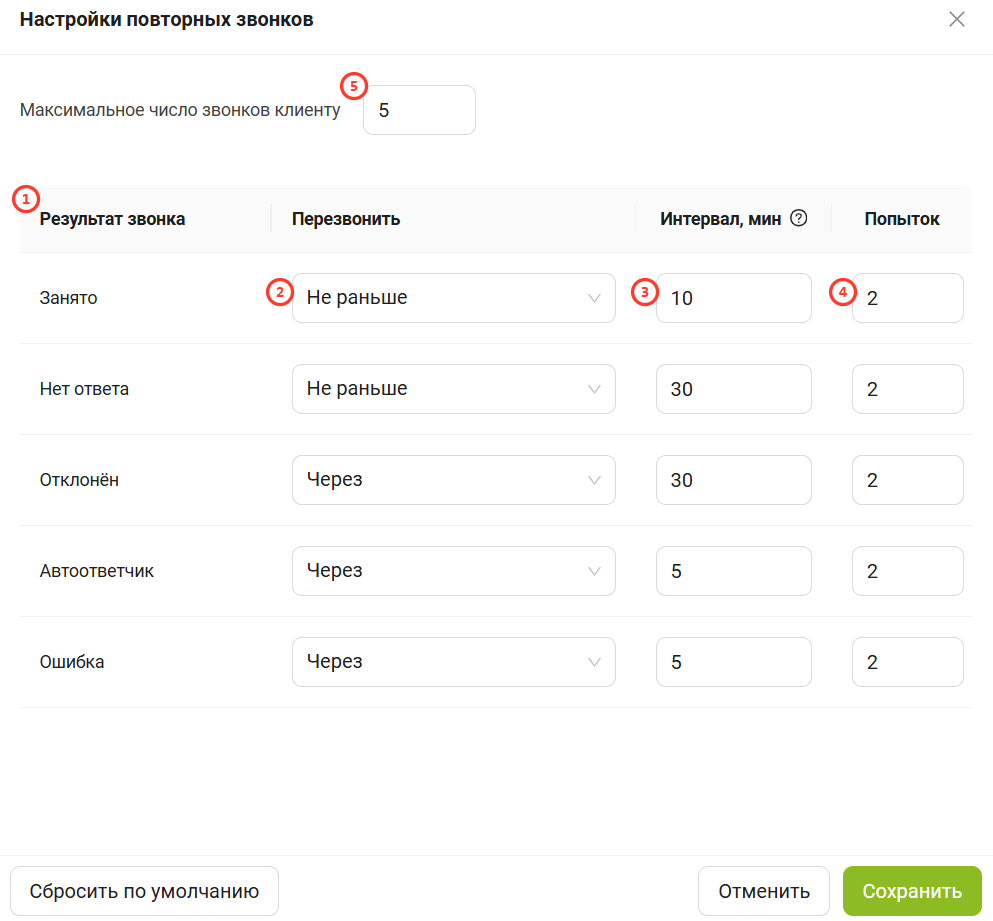
Робот будет звонить клиенту, пока не выполнится одно из условий:
- сделает максимальное количество звонков клиенту;
- не сможет дозвониться несколько раз подряд по одной и той же причине. Количество попыток для каждой из причин укажите в столбце попыток.
Если у клиента несколько номеров: робот будет звонить клиенту, пока условия не выполнятся для всех его номеров.
Если у клиента несколько номеров:
- система прозванивает все номера по порядку (не звонит на один и тот же номер подряд);
- если для одного номера закончились попытки дозвона (по результату звонка, либо по максимальному числу звонков), то система будет поочередно дозваниваться на остальные номера клиента, пока для них также не закончатся все попытки.
Настройка расписания
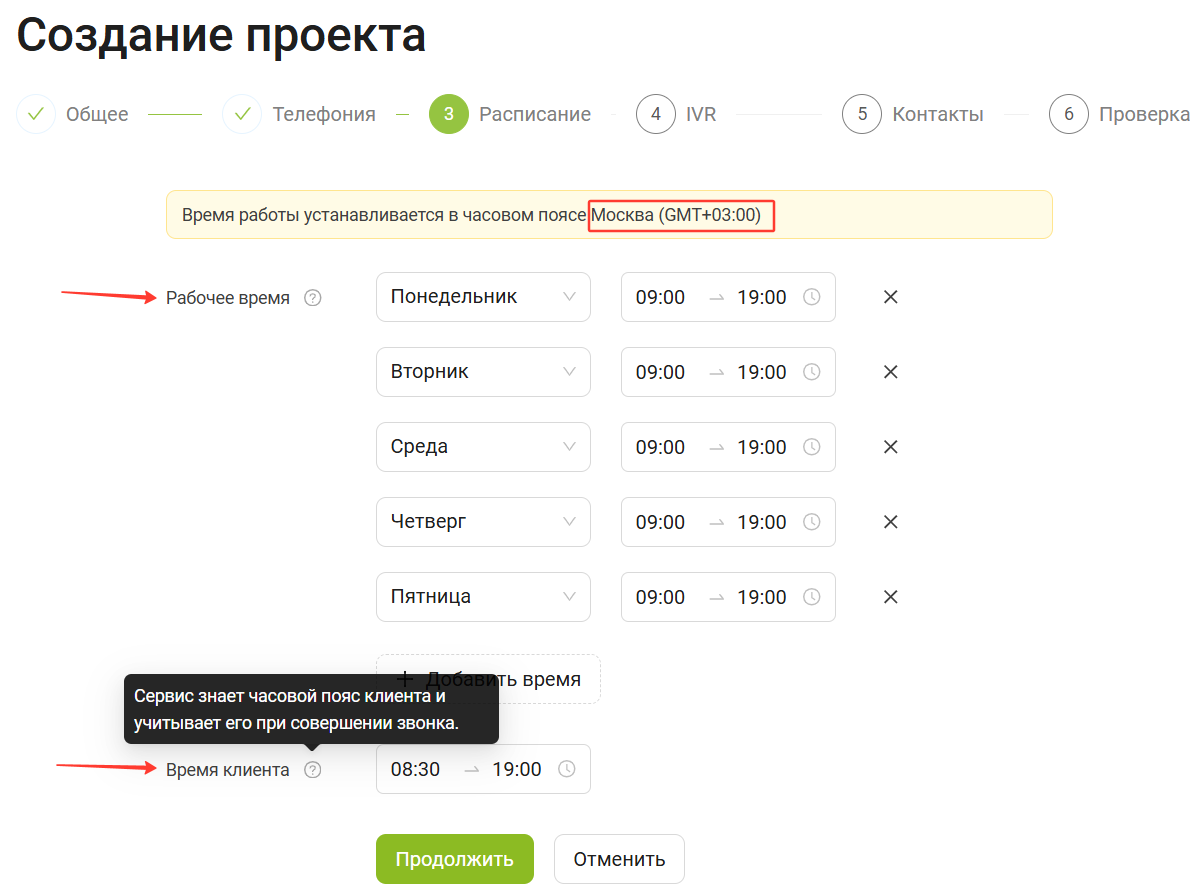
1. Рабочее время. Выберите, по каким дням и в какое время должен звонить робот (в часовом поясе Москвы). Робот будет звонить только в установленное время.
2. Время, в которое можно звонить клиенту. Загружайте в обзвон роботом лиды из разных часовых поясов. Система автоматически определит часовой пояс клиента по номеру телефона и позвонит ему только в разрешенное время. Это позволяет исключить звонки в ночное время.
IVR
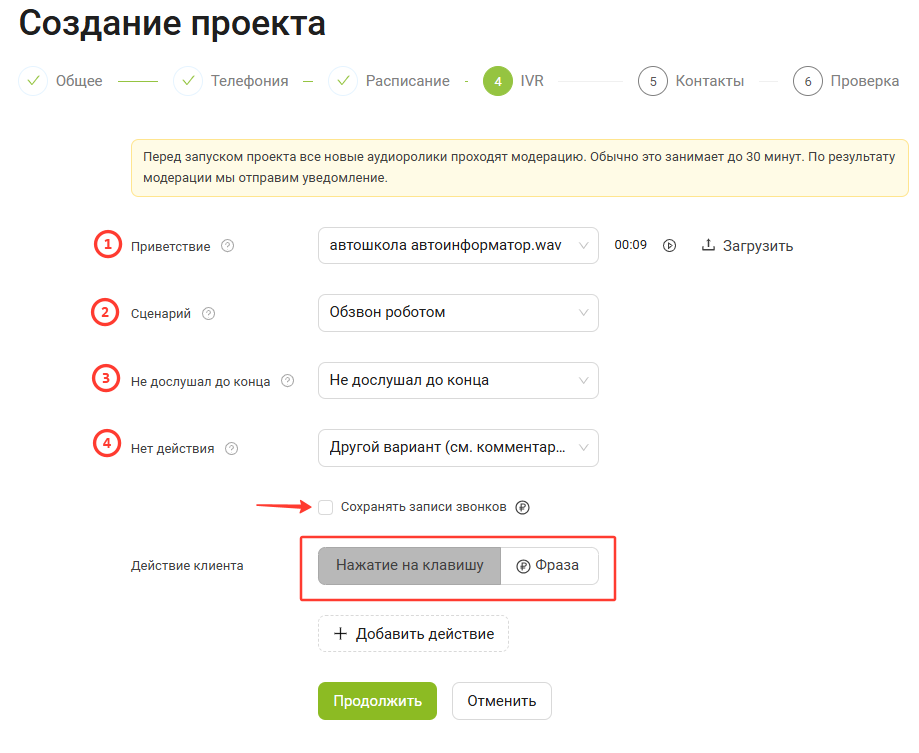
Приветствие. Загрузите или выберите из ранее загруженных аудиороликов запись, которая будет проигрываться клиенту после поднятия трубки. Если у вас ещё нет аудиоролика, то прочитайте в нашей статье как его создать.
Длительность ролика не менее 5 секунд.
Сценарий. Выберите сценарий, по которому будете формировать отчётность по настраиваемому проекту.
По умолчанию выбран сценарий «Обзвон роботом», вы можете отредактировать его по необходимости в разделе «Настройки», далее «Сценарии».
Результаты выбранного сценария используются для построения отчётности и для выполнения действия по нажатию клиентом на определенную кнопку.
Не дослушал до конца. Устанавливается, если клиент не дослушивает до конца аудиоролик.
Нет действия. Устанавливается, если клиент дослушал аудиоролик, но не совершил запрашиваемое действие.
- Если настроены действия по нажатию, то настройка применится при отсутствии нажатия на кнопку в течение 10 сек. после прослушивания ролика.
- Если настроено распознавание голосом, то настройка применится при отсутствии голосовой реакции за время, указанное в поле «Ожидание ответа».
Например:
вы салон красоты и хотите проинформировать клиентов о новых услугах с помощью обзвона роботом. Заинтересованных клиентов нужно перевести на администратора для записи. По итогам обзвона важно получить отчёт о том, сколько лидов прослушали информацию, сколько не дослушали информацию до конца, сколько захотели записаться на услугу.
Запись звонков. Сервис сохранит аудиозапись разговора с роботом в формате стерео. Запись содержит аудиоролик и звук со стороны клиента с момента поднятия трубки до завершения звонка. Записи доступны в карточке и отчётах в течение 6 месяцев. Опция платная: 2 копейки за каждую запись длительностью от 1 секунды.
Записи звонков можно прослушать в разделе «Вызовы», в отчёте «Результаты всех вызовов» и в карточке контакта, как и все остальные записи. Подробнее в блоке «Отчётность».
Действие клиента. Если после аудиоролика робота требуется собрать обратную связь от клиента, выберите способ: через нажатие на клавишу или через фразу.
- Фраза. Робот распознает голосовые ответы клиента и сопоставляет их с вариантами ответов, которые вы подготовите в настройке. Опция платная: 40 копеек за каждый ответ длительностью до 15 секунд включительно, 80 копеек за ответ от 16 до 30 секунд.
Подробнее о настройке распознавания речи в роботе.
Например:
на группу ответов «да, давайте, можно, ага, конечно, давай» вы можете настроить действие «Отправка sms». Когда робот распознает в ответе клиента одну из фраз, то отправит подготовленную sms этому клиенту.
Действия по нажатию на кнопку. Настраивайте действия, которые будут выполняться при нажатии клиентом на соответствующую кнопку:
- проигрывание звукового файла — будет проигран звуковой файл, выбранный в настройке, после этого вызов будет завершен;
- завершение вызова — сброс звонка;
- перевод вызова — звонок будет переведен на сотрудника, внешний номер или номерз из настройки Номера для перевода;
- отправка SMS — клиенту будет отправлено SMS c вашим сообщением;
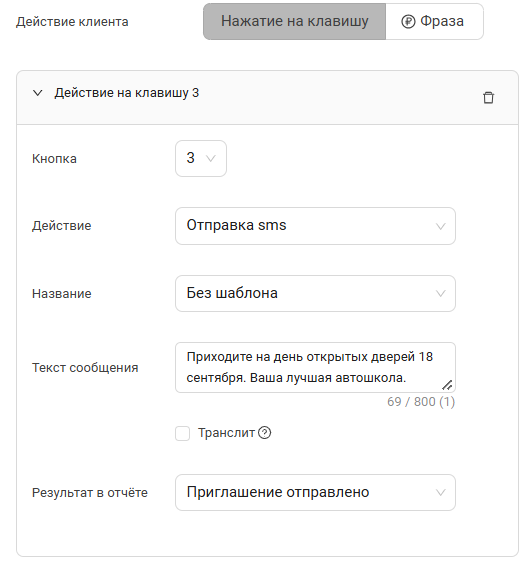
Отправка SMS в Скорозвоне осуществляется через сервис SMSC. Воспользуйтесь подробной инструкцией, чтобы настроить отправку SMS.
- перевод на сотрудника в сервисе или номер — звонок переведется на указанного оператора или заданный номер. Можно выбрать одного сотрудника или группу, которые будут обрабатывать переведенные звонки.
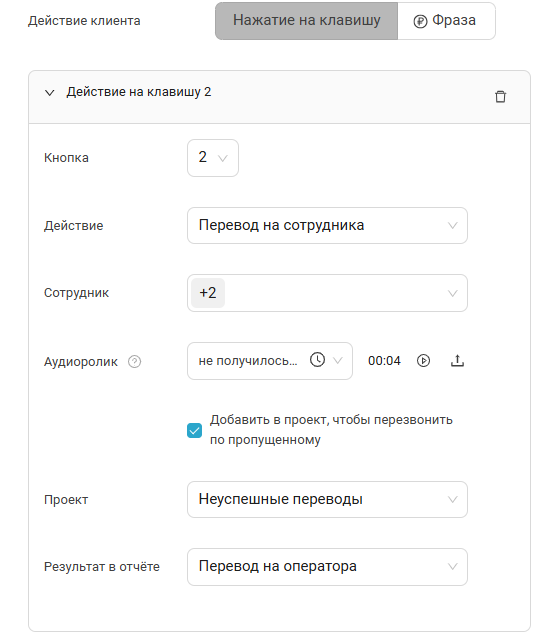
Дополнительно можно выбрать звуковой файл для проигрывания в случае, если перевод на сотрудника невозможен (если все сотрудники находятся в статусе «Отключен», «Недоступен» или «Перерыв»), а также при необходимости выбрать проект, в который будет добавлен пропущенный.
Что нужно сделать:
1. Кнопка 1 → выберите нужный результат сценария, например, «Лид / заказ» → в действии по нажатию выберите «Проигрывание звукового файла», где будет запись с информацией об акциях.
2. Кнопка 2 → выберите результат сценария «Перевод на оператора» → в действии по нажатию выберите «Перевод на сотрудника» и укажите операторов.
3. Не дослушал до конца → выберите результат сценария «Не дослушал».
По итогам обзвона с помощью отчёта можно будет оценить контактность базы, конверсию в прослушивание информации и в запись на услуги.
Загрузка контактов
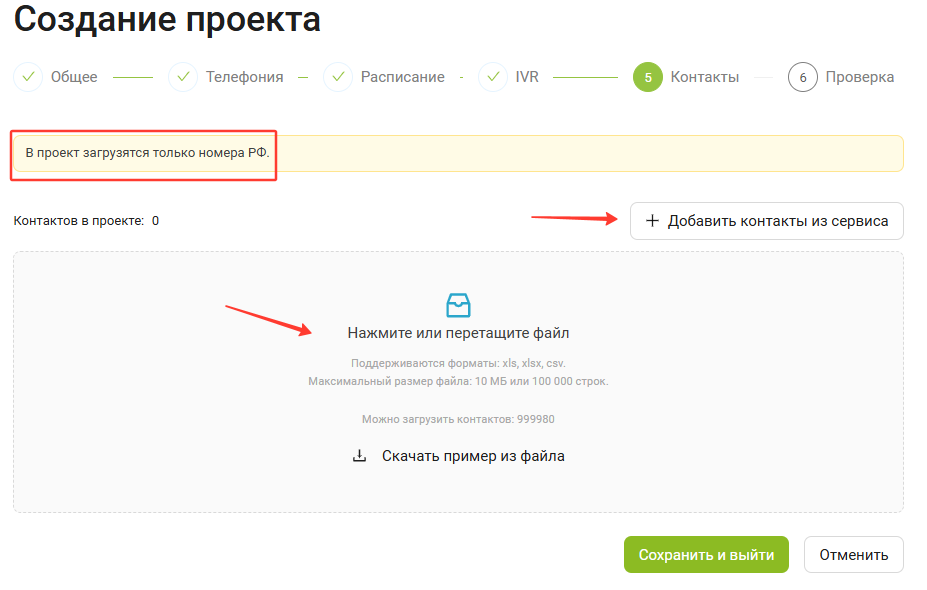
Загрузите базу контактов, добавьте контакты из сервиса или сохраните настройки и перейдите к настройкам интеграции.
1. Загрузить. Кликните в любом месте панели для загрузки базы из файла. Подробнее об автоматической загрузке базы.
2. Добавить контакты из сервиса. Кликните для добавления в проект базы, которая ранее была загружена в сервис. Проект сохранится автоматически и вам отобразится список контактов. Выберите нужные и передайте контакты в проект для обработки.
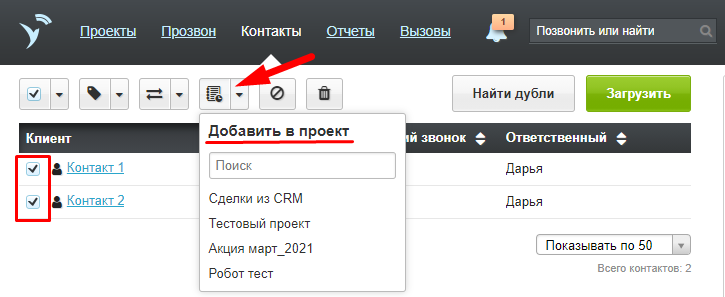
3. Сохранить и выйти. Сохраните настройки обзвона роботом, чтобы добавить базу позже, если вы планируете передавать:
При загрузке базы в робот учитывайте важные моменты:
1. Обзвон идёт только на номера территории РФ, на номера других стран дозвон совершен не будет.
2. Рекомендуем звонить преимущественно на мобильные номера. Если робот позвонит на городской номер, на котором настроен IVR, то он будет разговаривать впустую.