

Номера партнёров
В разделе:
Общая информация
Вкладка «Зарегистрированные номера»
Вкладка «Незарегистрированные номера»
Удаление номеров
Установка номера для совершения звонков
Общая информация
В разделе «Номера партнёров» вы можете управлять номерами, которые были подключены к аккаунту через партнёров Скорозвона. Номера, загруженные в транки вашей телефонии, находятся в разделе «Свои номера».
В разделе отображаются зарегистрированные номера и, если они есть, незарегистрированные номера. Понятия «зарегистрированные» и «незарегистрированные» относятся к регистрации номеров на Госуслугах:
- Зарегистрированные номера — номера, зарегистрированные на Госуслугах.
- Незарегистрированные номера — номера, не зарегистрированные на Госуслугах.
Вкладка «Незарегистрированные номера» отображается только при наличии таких номеров. Если незарегистрированных номеров нет, в разделе отображается одна таблица с зарегистрированными номерами.
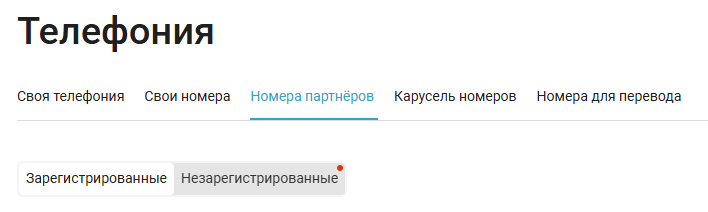
Вкладка «Зарегистрированные номера»
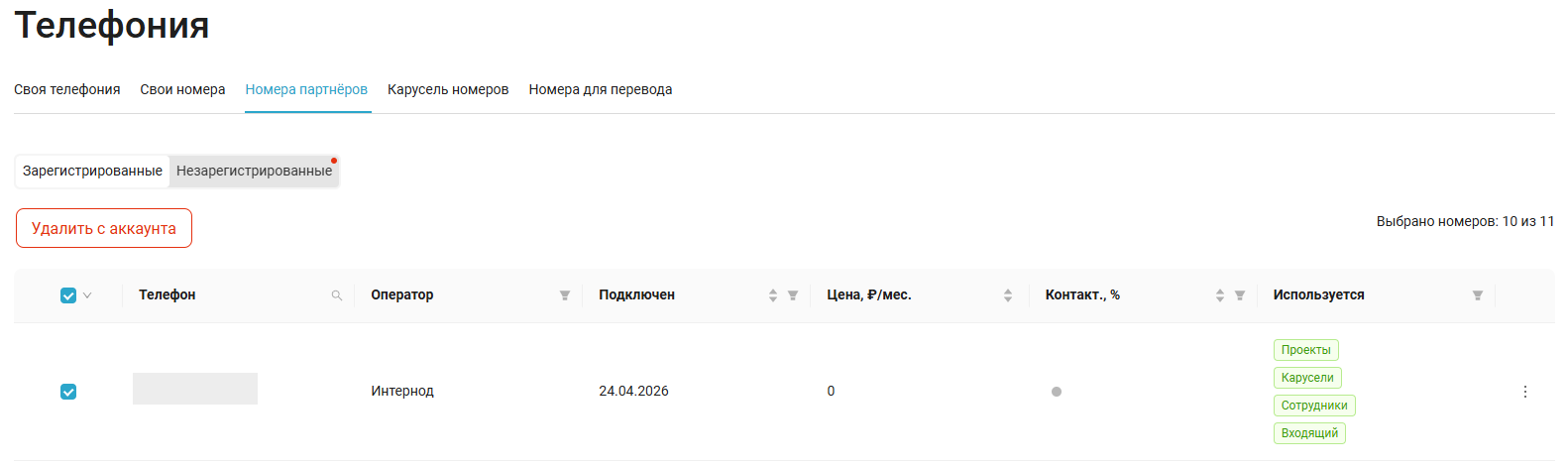
На вкладке отображаются номера партнёров, зарегистрированные на Госуслугах и подключённые к аккаунту.
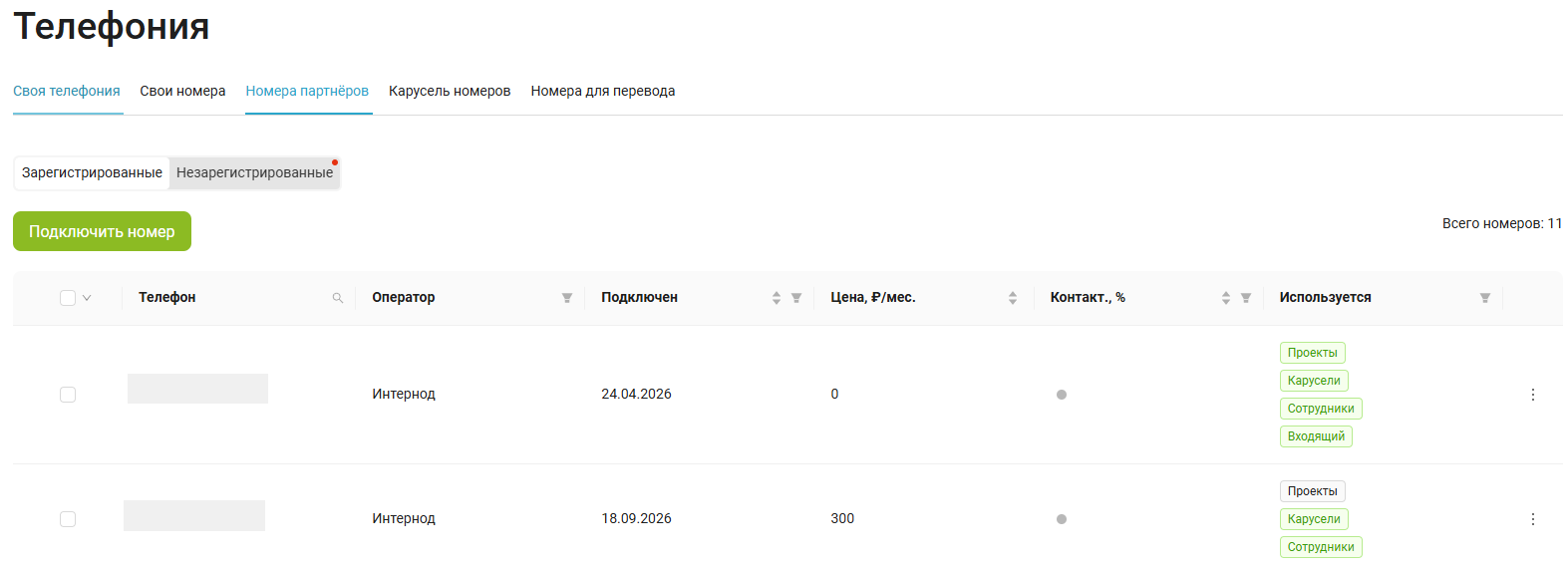
| Колонка | Что отображается |
| Номер | Телефонный номер, подключённый к аккаунту |
| Оператор | Оператор подключённого номера |
| Подключен | Дата подключения номера к аккаунту |
| Цена, ₽/мес. | Стоимость номера |
| Контакт., % | Контактность номера. Подробнее — в инструкции «Контактность номера». |
| Используется | Категории, в которых используется номер: проекты, карусели, сотрудники или входящие звонки. |
| Действия | Действия с номером |
Над таблицей отображается количество номеров. Чтобы выбрать номера для массового действия, установите чекбоксы в строках таблицы.
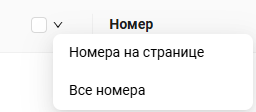
В заголовке таблицы есть главное меню выбора:
- «Номера на странице» — выбирает все номера на текущей странице.
- «Все номера» — выбирает все номера в текущей выдаче, в том числе на других страницах.
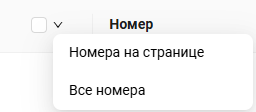
Текущая выдача учитывает применённые поиск и фильтры. Номера, которые не соответствуют поиску или фильтрам, в массовое действие не входят.
Поиск, фильтры и сортировка
На вкладке «Зарегистрированные номера» доступны следующие инструменты:
- поиск по номеру — по совпадению цифр;
- фильтр по оператору;
- фильтр по дате подключения — укажите начальную и конечную даты;
- фильтр по контактности — укажите диапазон от 0 до 100 %;
- фильтр по использованию номера;
- сортировка по дате подключения, цене и контактности.
Фильтр «Используется» позволяет выбрать режим «Используется» или «Не используется», а также указать область использования: «Везде», «Нигде», «Проекты», «Сотрудники», «Карусели» или «Входящие». Если выбрано несколько условий, применяются все условия одновременно.
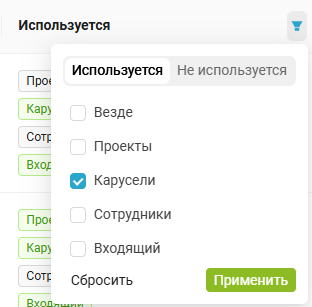
Поиск и фильтры можно использовать одновременно. Чтобы применить выбранные значения, нажмите «Применить». Чтобы отменить фильтрацию, сбросьте фильтр.
Вкладка «Незарегистрированные номера»
Вкладка «Незарегистрированные номера» отображается только при наличии номеров партнёров, не зарегистрированных на Госуслугах.
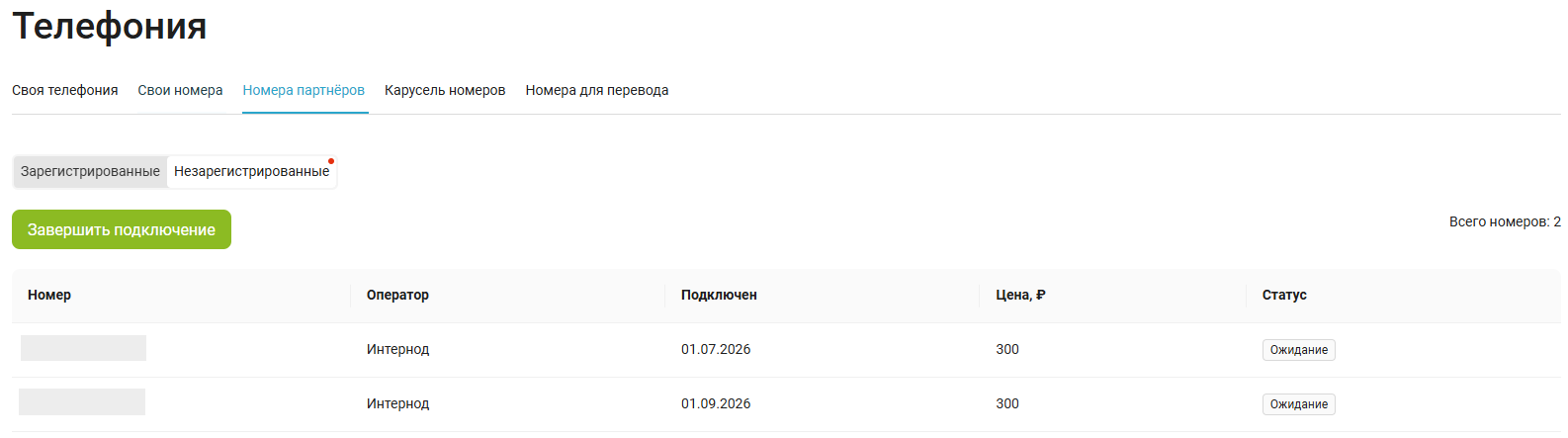
В таблице отображаются следующие колонки:
| Колонка | Что отображается |
| Номер | Телефонный номер, подключённый к аккаунту. |
| Оператор | Оператор подключённого номера. |
| Подключен | Дата подключения номера к аккаунту. |
| Цена, ₽/мес. | Стоимость номера. |
| Статус | Текущий статус незарегистрированного номера. |
Для таблицы незарегистрированных номеров не предусмотрены сортировка и фильтрация.
Если незарегистрированных номеров нет, вкладка не отображается.
Удаление номеров
Номер можно удалить точечно или массово.
Для точечного удаления отдельного номера откройте действия в меню с тремя точками в строке номера и выберите «Удалить с аккаунта».
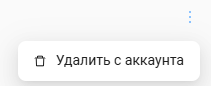
Для массового удаления:
- Выберите номера вручную с помощью чекбоксов, либо используйте вариант общего чекбокса «Номера на странице» или «Все номера».
- Нажмите «Удалить с аккаунта».
- Подтвердите действие.
После подтверждения номера будут полностью удалены с аккаунта без возможности восстановления. Повторное подключение номеров платное.
Установка номера для совершения звонков
Использование зарегистрированного номера можно настроить для проектов, обзвона роботом, каруселей номеров и ручных исходящих звонков сотрудников.
Проекты и обзвон роботом
Нажмите «Проекты» напротив номера. В боковом меню отобразится список проектов и обзвонов роботом, в которых установлен номер. В списке доступны сортировка по статусу проекта, поиск по названию и отключение номера от проекта или обзвона роботом.
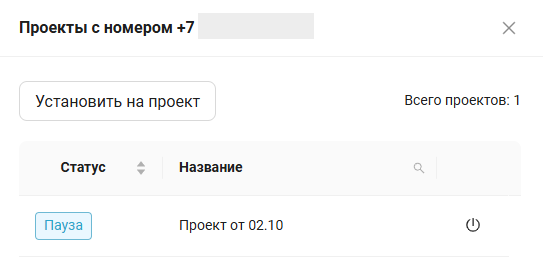
Чтобы установить номер в новый проект или обзвон роботом:
- Нажмите «Установить на проект».
- Выберите проект или обзвон роботом.
- Нажмите «Установить».
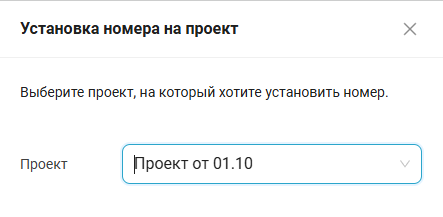
Чтобы снять номер с проекта, нажмите на значок отключения напротив его названия. Сервис предложит заменить номер на другой или приостановить проект:
- «Заменить номер» — после сохранения настроек для звонков по проекту будет использоваться выбранный номер.
- «Приостановить проект» — после сохранения настроек проект перейдёт в статус «Приостановлен».
После подтверждения номер будет снят с проекта, но останется подключённым к аккаунту.
Карусели номеров
Нажмите «Карусели» напротив номера. В боковом меню отобразится список каруселей, в которые добавлен номер. В списке доступны сортировка по количеству номеров, поиск по названию и исключение номера из карусели.
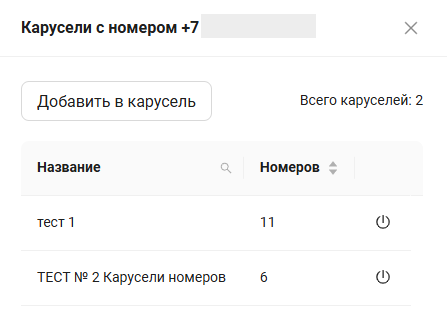
Чтобы добавить номер в карусель:
- Нажмите «Добавить в карусель».
- Выберите карусель.
- Нажмите «Добавить».
Чтобы исключить номер из карусели, нажмите на значок отключения напротив её названия и подтвердите действие кнопкой «Исключить». После исключения номер не будет использоваться в этой карусели, но останется подключённым к аккаунту.
Важно: нельзя исключить номер из карусели, если после этого в ней останется меньше двух номеров. Сначала добавьте новый номер, затем исключите ненужный.
Если карусель с функцией автозамены, то в карусели не может быть меняя.
Ручные исходящие звонки сотрудников
Нажмите «Сотрудники» напротив номера. В боковом меню отобразится список сотрудников, у которых номер установлен для ручных исходящих звонков. В списке доступны сортировка по роли и группе, поиск по ФИО и отключение номера от сотрудника.
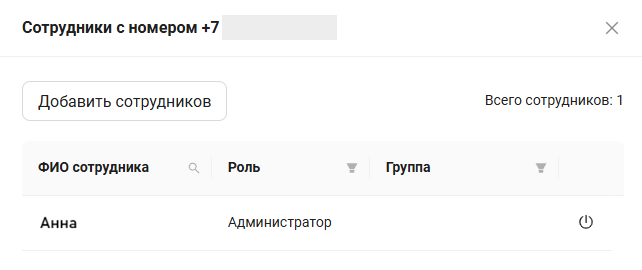
Чтобы установить номер сотруднику:
- Нажмите «Добавить сотрудников».
- Выберите сотрудников в списке.
- Нажмите «Добавить».
Чтобы отключить номер от сотрудника, нажмите на значок отключения напротив его ФИО. Сервис предложит заменить номер или отключить его без замены:
- «Заменить номер» — после сохранения настроек для звонков сотрудника будет использоваться выбранный номер.
- «Отключить без замены» — сотрудник не сможет совершать ручные исходящие звонки, пока ему не установят новый номер.
После подтверждения номер будет отключён от сотрудника, но останется подключённым к аккаунту.
Установить или заменить исходящий номер сотрудника также можно в разделе «Команда». В окне редактирования сотрудника выберите номер в поле «Исходящий номер» и сохраните настройки.
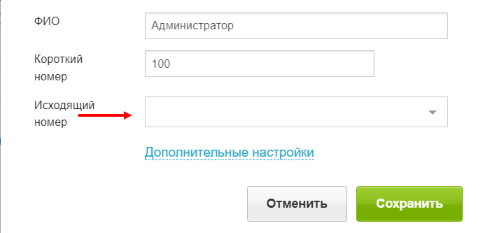
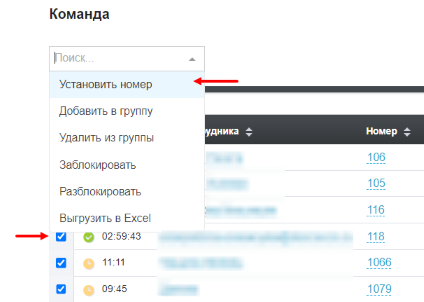
Также настроить один исходящий номер можно сразу нескольким сотрудникам. Для этого нужно выбрать сотрудников с помощью чекбоксов и нажать «Установить номер».