



Заявки с E-mail
В разделе:
Настройка учётной записи
Пароль для внешнего приложения
Проверка почты
Фильтрация сообщений
Что создавать в сервисе
Соответствие полей
Куда добавлять лиды
Особенности
Настройте автоматическое создание контактов или организаций в сервисе из заявок, которые поступают вам на e-mail.
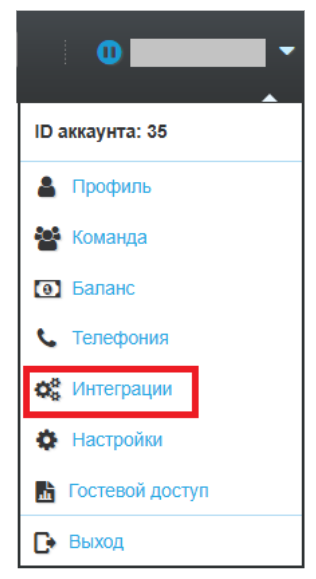
Интеграцию «Заявки с e-mail» можно настроить в сервисе: Имя → Интеграции → Заявки с e-mail.
Настройка учётной записи
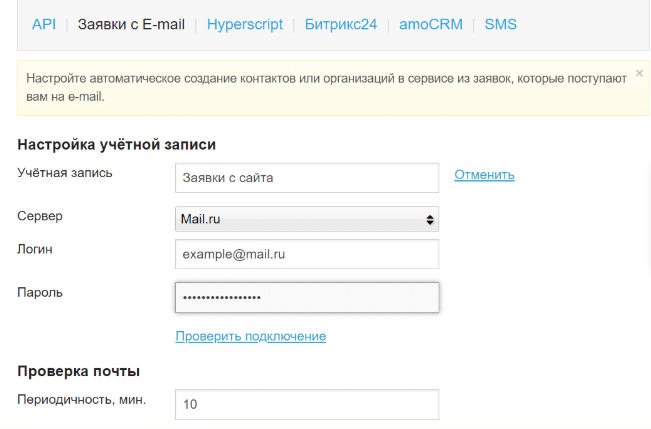
- Укажите имя учетной записи.
- Выберите нужный почтовый сервер из списка.
- В поле «Логин» укажите полный адрес электронной почты (пример: example@example.com).
- В поле «Пароль» укажите специальный пароль для внешнего приложения.
Пароль для внешнего приложения
Это специальный пароль, который устанавливается в настройках стороннего сервиса (например, Yandex или Mail) и используется во внешних приложениях вместо обычного пароля.
Специальный пароль позволяет контролировать доступ к личному аккаунту и защищает конфиденциальные данные — используя его, злоумышленник не сможет войти в ваш аккаунт.
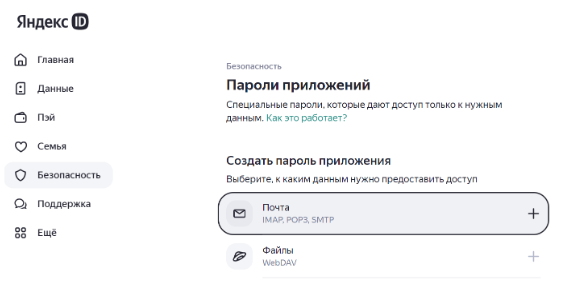
Как создать пароль для Yandex:
1. Авторизуйтесь в аккаунте почты.
2. Откройте вкладку «Безопасность».
3. В разделе «Доступ к вашим данным» выберите «Пароли приложений».
4. В подразделе «Создать пароль приложения» выберите тип приложения «Почта».
5. Придумайте название пароля (например, «Скорозвон»).
6. Нажмите кнопку далее. Скопируйте пароль и вставьте его в поле «Пароль» на странице настройки интеграции в Скорозвоне.
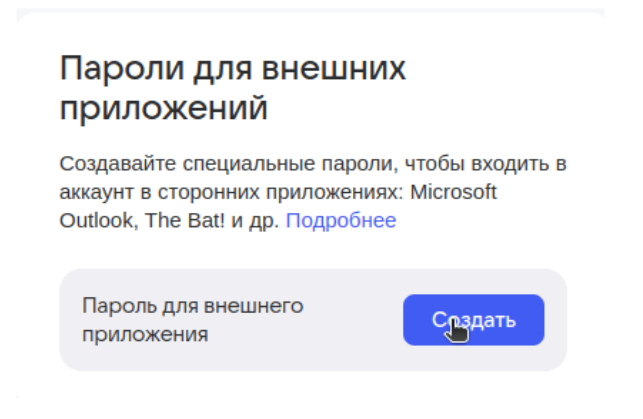
Как создать пароль для Mail:
1. Авторизуйтесь в аккаунте почты.
2. Перейдите в настройки почты (шестерёнка в левом нижнем углу).
3. Откройте: Все настройки → Безопасность → Пароли для внешних приложений → Создать.
4. Придумайте название пароля (например, «Скорозвон»).
5. Выберите тип протокола IMAP (обеспечивает доступ к электронной почте).
6. Нажмите кнопку «Продолжить». Скопируйте пароль и вставьте его в поле «Пароль» на странице настройки интеграции в Скорозвоне.
Проверка почты
Укажите периодичность проверки почты. Если ежедневно вам поступает большое количество заявок, которые необходимо обрабатывать мгновенно, укажите минимальную периодичность проверки почты — одну минуту. Если же писем поступает мало, и скорость ответа не важна, то значение можно увеличить.
Фильтрация сообщений
Для обработки только определённых писем настройте фильтр.
- Тема содержит — фильтр по совпадению темы с введенным условием. Только выбранные письма попадут в сервис для обработки.
- От кого — фильтр по отправителю. Вы можете указать несколько значений через пробел, запятую, точку с запятой или часть почтового адреса, например, @yandex.ru, тогда все попадающие под условие письма будут загружаться в виде лидов в сервис.
- Тело письма содержит — фильтр по содержимому письма. Если в теле письма присутствует указанный текст, то письмо попадет в сервис.
Что создавать в сервисе
Укажите, какую сущность создавать в сервисе при поступлении новой заявки, контакт или организацию. В сервисе будет создан выбранный лид с соответствующими полями.
Если необходимо, то выберите тег, который будет присвоен созданному лиду. Для выбора тега активируйте чекбокс. Можно выбрать, как один, так и несколько тегов, созданных на аккаунте.
Соответствие полей
Необходимо настроить соответствие между сервисом «Скорозвон» и текстом письма: какие данные должны загружаться из письма клиента в соответствующие поля карточки контакта в сервисе.
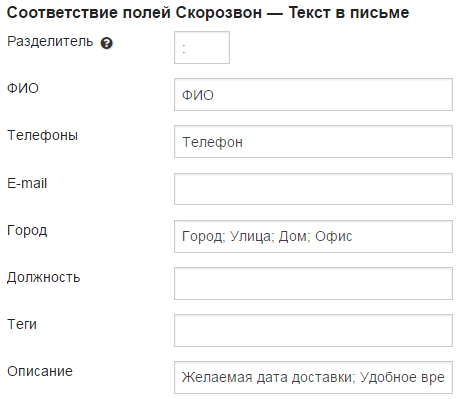
Например, при следующем содержании письма:
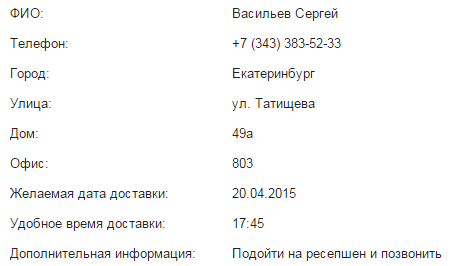
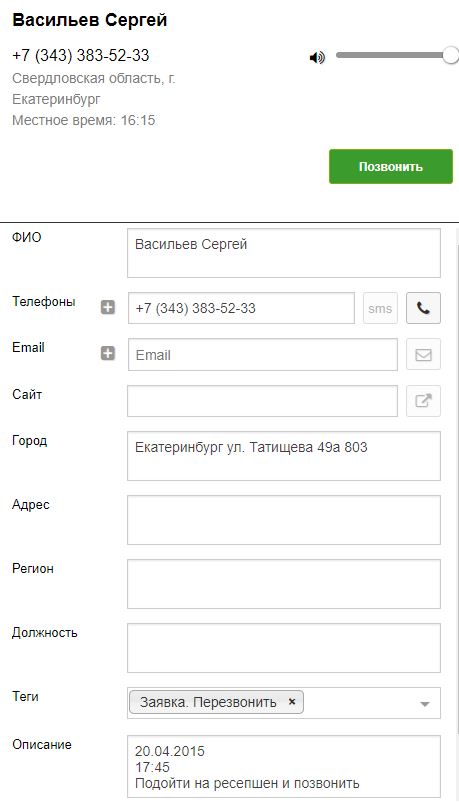
В сервисе будет сформирован следующий лид:
Куда добавлять лиды
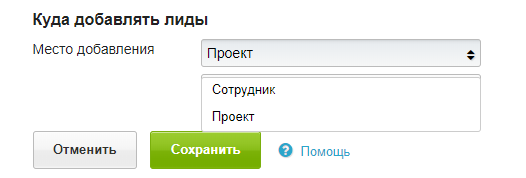
Выберите место добавления лида: проект или сотрудника.
Проект можно выбрать один из созданных на аккаунте.
Сотрудников можно выбрать, как одного, так и несколько.
Особенности
- Письма с вложениями и подписями могут не обрабатываться сервисом.
- Сервис может обрабатывать только непрочитанные письма.
- Если настроен дополнительный сторонний клиент, который прочитывает письма раньше Скорозвона, то заявки с e-mail приходить не будут. В таком случае лучше создать отдельную почту, на которую будут приходить письма для формирования заявок с e-mail, настроить ее в Скорозвоне.
- Если у вас есть настроенное поле с типом «Дата и время» и вы хотите загружать в него информацию из заявки с сайта, то необходимо, чтобы данные приходили в формате 2021-07-01T10:21:00+05:00. Таким образом, если в сервисе у вас установлено время Екатеринбурга (UTC+05:00), то в карточке клиента вы увидите 01.07.2021 10:21. Это необходимо, чтобы сервис понял к какой часовой зоне приводить полученное время. По умолчанию время хранится в формате UTC.