


Скорозвон → Битрикс24
В разделе:
Создание настройки и выбор действия
Выбор создаваемой сущности в Битрикс24
Соответствие полей Скорозвон → Битрикс24
Передача активностей из Скорозвона
Дополнительные настройки
Для передачи данных из Скорозвона в Битрикс24 необходимо настроить интеграцию в Скорозвоне. Для настройки выберите раздел «Из сервиса в Битрикс24».
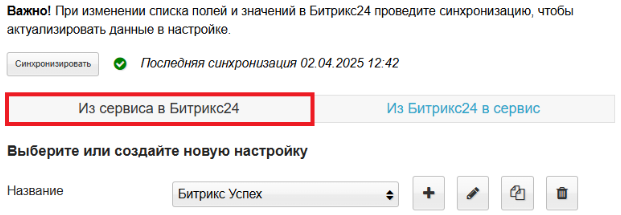
При первом подключении происходит автоматическая синхронизация данных. В дальнейшем при изменении набора полей или значений в «Битрикс24» проводите ручную синхронизацию, нажав на кнопку «Синхронизация». Сохранённые параметры настройки при этом не сбрасываются.

Создание настройки и выбор действия
Для настройки интеграции необходимо указать её название или выбрать уже существующую настройку для редактирования.
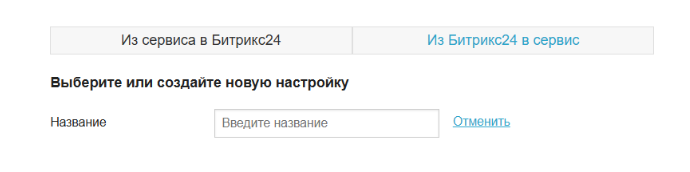
Выберите условия, при выполнении которых будет совершаться действие на аккаунте «Битрикс24».
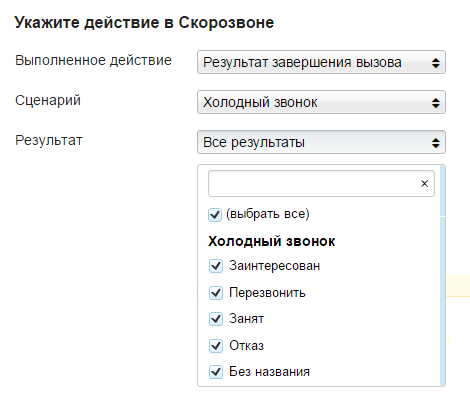
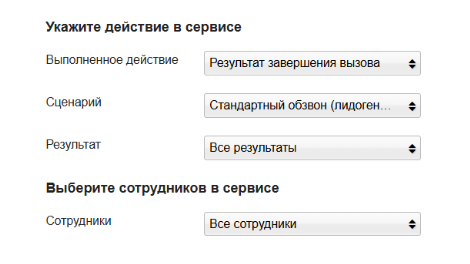
- Результат завершения вызова.
При выборе данного условия необходимо указать нужный сценарий и результаты завершения разговора. При выбранном результате после завершения разговора в Битрикс24 будет передаваться информация.
- Заполнение анкеты.
При выборе данного условия необходимо указать анкету. Действие считается выполненным, если заполнение анкеты закончилось нажатием на кнопку «Завершить».
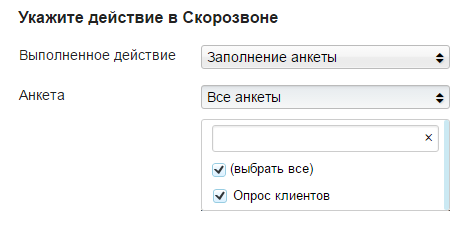
Если выбраны действия «Результат завершения вызова» или «Заполнение анкеты», то необходимо указать сотрудников в Скорозвоне, на которых будет распространяться настройка интеграции.
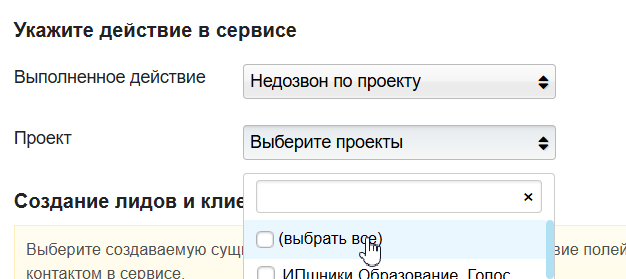
- Недозвон по проекту.
При выборе данного условия необходимо указать проект. Все контакты, по которым были исчерпаны попытки дозвона по проекту, по интеграции попадут в Битрикс24, где далее с ними можно взаимодействовать по другим каналам связи.
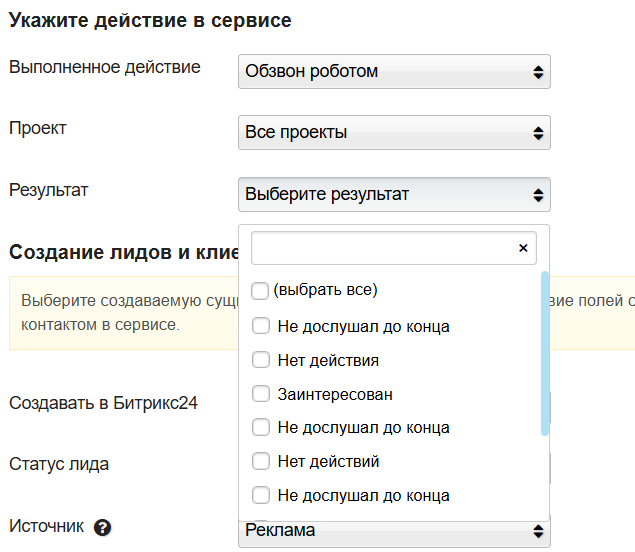
- Обзвон роботом.
При выборе данного условия необходимо указать проект и результат обработки. Если вы используете обзвон роботом, то при выбранных результатах информация также будет передаваться в Битрикс24.
Выбор создаваемой сущности в Битрикс24
Вы можете настроить передачу контактов из Скорозвона в Битрикс24 в раздел «Лиды» или «Контакты».
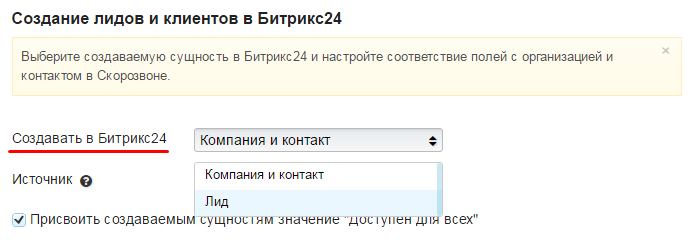
Вы можете на выбор создавать «Компанию и контакт» или «Лид». При выборе создания лида настройте его статус. Скорозвон предложит на выбор все статусы, кроме последнего (финального), которые ранее были настроены в Битрикс24.
Если лид уже создан в Битрикс 24, то активируйте чекбокс «Изменить статус лида, если он уже создан». В таком случае новый лид создаваться не будет.
Назначайте «Источник» передаваемым контактам, чтобы отслеживать эффективность звонков через Скорозвон. Значение «Источник» доступно только для сущности «Контакт», поэтому при выбранном значении и передаче в Битрикс24 организации без вложенных контактов автоматически внутри компании создается пустой контакт, к которому привязывается источник. В остальных случаях поле источник привязывает к передаваемому контакту.
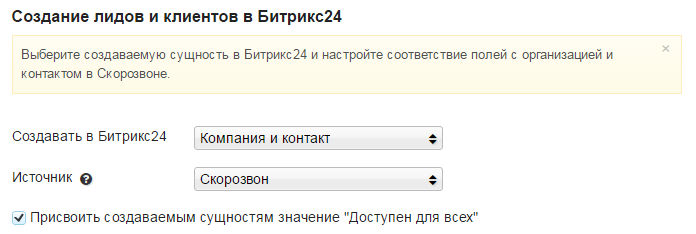
Настройте доступ к передаваемым из Скорозвона в Битрикс24 сущностям. При выборе чекбокса «Присвоить создаваемым сущностям значение “Доступен для всех”», сущности будут доступны всем пользователям аккаунта. Если чекбокс не будет выбран, то сущности будут доступны только ответственному. Подробнее о доступе в «Битрикс24» можно посмотреть в документации «Битрикс24».
Важно! Интеграция срабатывает только при первичном сохранении результата завершения вызова. Если после этого результат звонка был изменён менеджером вручную в карточке, интеграция повторно не сработает.
Соответствие полей Скорозвон → Битрикс24
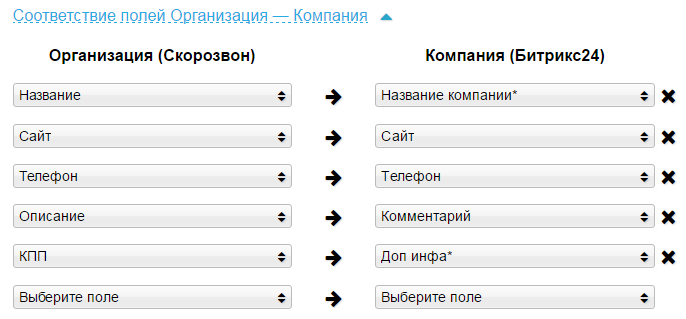
При выборе создания компании или контакта настройте соответствие полей организации и контакта в Скорозвоне с компанией и контактом в Битрикс24. Сущности в Битрикс24 будут аналогичны передаваемым из Скорозвона, т.е. контакт преобразуется в контакт, организация в компанию, организация с вложенными контактами в компанию с контактами.
1. Настройте соответствие полей для сущности «Компания» в «Битрикс24». Часть соответствий проставлена автоматически, но при необходимости вы можете их изменить. Обязательно нужно поставить соответствия для полей со звездочкой. Если сервису не удастся найти соответствия для каких-либо обязательных полей Битрикс24, то такие поля будут выведены отдельно.
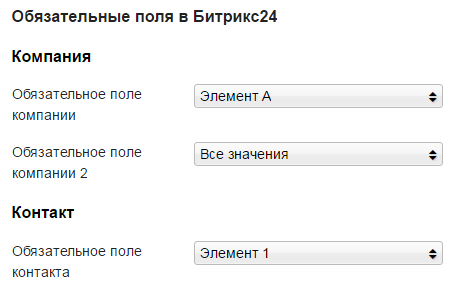
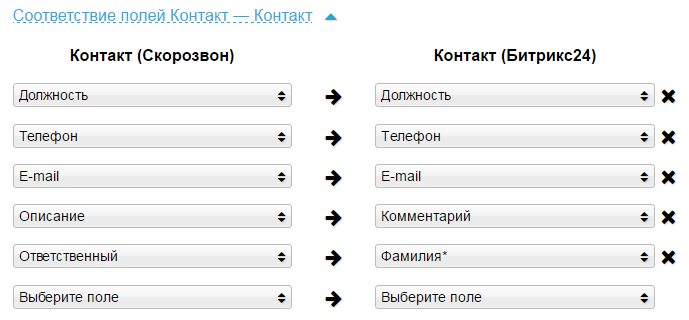
2. Настройте соответствие полей для сущности «Контакт» в «Битрикс24».
Передача активностей из Скорозвона
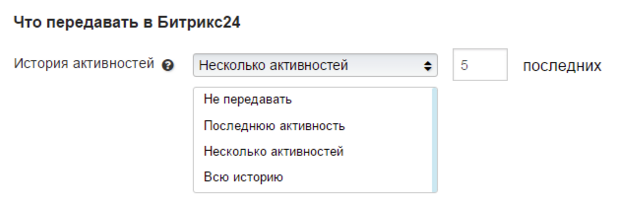
Если вы хотите передавать комментарии, звонки, письма и анкеты в Битрикс24, то в поле «История активностей» выберите количество активностей для передачи.
Вы можете передавать как всю историю активностей, так и несколько.
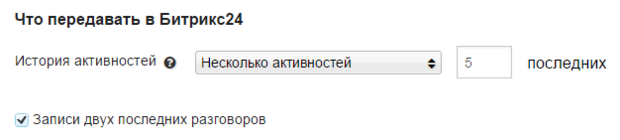
Чтобы вместе с активностями передавались записи звонков, активируйте чекбокс «Записи двух последних разговоров». Записи передаются без транскрипции разговора.
Дополнительные настройки
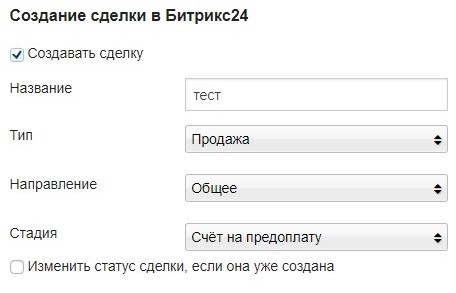
Укажите, нужно ли создавать сделку в Битрикс24 при передаче сущностей. При выборе сделки укажите «Название», «Тип», «Направление» и «Стадию».
Сделка привязывается к создаваемой вместе с ней компании или контакту.
- Поставьте чекбокс «Изменить статус сделки, если она уже создана», чтобы переместить уже существующую сделку по воронке и не создавать дубль сделки.
- Снимите чекбокс, если статус существующих сделок менять не нужно и важно только создать новую сделку в выбранном этапе.
Важно! При передаче сущностей в раздел лиды настройка «Создание сделки» недоступна.
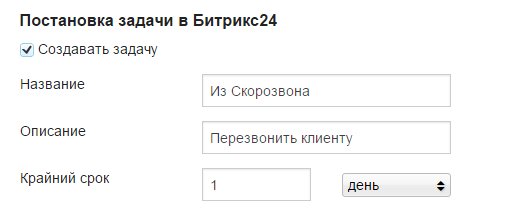
Вы можете настроить автоматическое создание задачи в Битрикс24. Для этого вам необходимо активировать чекбокс «Создавать задачу» и указать «Название», «Описание» и «Крайний срок» выполнения задачи.
Заданное название и описание будет одинаковое для всех создаваемых задач в Битрикс24. В описание задачи автоматически добавляется информация со ссылкой на компанию или контакт, к которому она привязана.
Выберите ответственного в Битрикс24, который будет назначен для всех создаваемых сущностей. При выборе нескольких ответственных данные будут равномерно распределяться каждому из них.
Важно! Если вам нужно настроить соответствие аккаунтов в Скорозвоне и Битрикс24, чтобы сущности передавались в Битрикс24 на того же менеджера, который обрабатывал их в Скорозвоне, то нужно создать несколько правил интеграции. Например, для передачи сущностей менеджеру 1 в интеграции нужно создать правило, где сотрудник в Скорозвоне указан менеджер 1 и ответственный в Битрикс24 — менеджер 1. Аналогично прописываются правила для менеджера 2 и других.


Информацию о звонке, совершенном в Скорозвоне, можно посмотреть в разделе «Лента» карточки созданной сущности «Битрикс24». Записи звонков доступны в разделе «Дела».