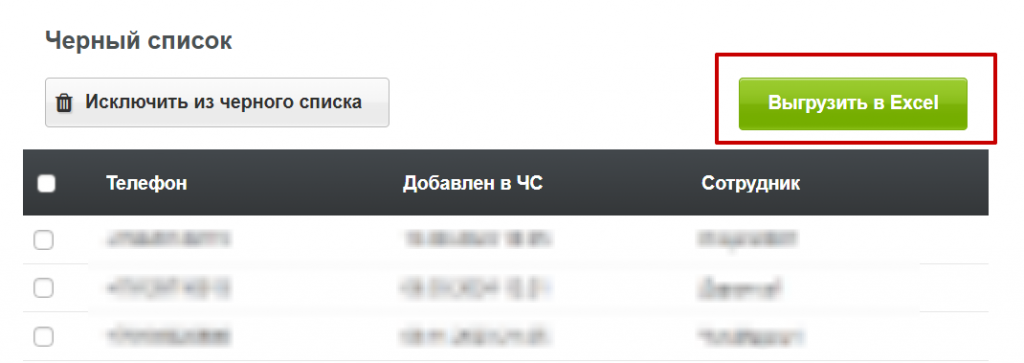



Черный список
В разделе:
Общая информация о чёрном списке
Добавление номера в чёрный список позволяет исключить звонки на этот номер и приём входящих вызовов с этого номера.
Входящие звонки с номера из чёрного списка:
- отбиваются при поступлении на все подключённые номера входящих, чтобы не занимать линию;
- не распределяются на сотрудников;
- не отображаются в вызовах, чтобы сотрудники не перезванивали;
- по таким звонкам не приходят уведомления на e-mail.
Исходящие звонки с номера из чёрного списка не осуществляются:
- при ручном звонке из карточки отобразится уведомление о том, что номер в чёрном списке;
- в проекте звонок завершится с системным статусом «Номер из чёрного списка (системный)».
Добавление номера в чёрный список
Добавлять номера в чёрный список могут только администраторы аккаунта.
Менеджер может проставлять тег («В чёрный список», «Заблокировать» или «Спам») для карточек, которые он хотел бы заблокировать, чтобы администратор мог оперативно их найти и добавить в чёрный список. Также администратор сам может поставить тег, чтобы в будущем можно было быстро отсортировать заблокированные контакты.
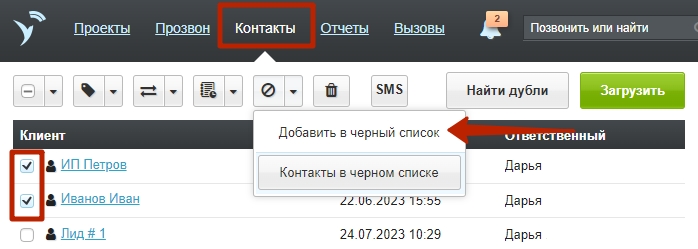
Чтобы добавить номер в чёрный список:
- перейдите в раздел «Контакты»,
- выберите нужных клиентов,
- нажмите «Управление чёрным списком» → «Добавить в чёрный список».
Важно: если в карточке клиента несколько номеров, то в чёрный список добавятся все номера.
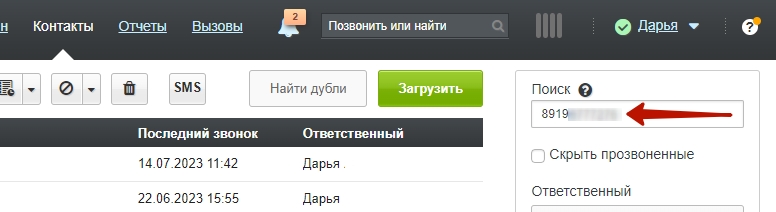
Если администратору по номеру нужно найти карточку для блокировки, рекомендуем использовать «Поиск».
Удаление номера из чёрного списка
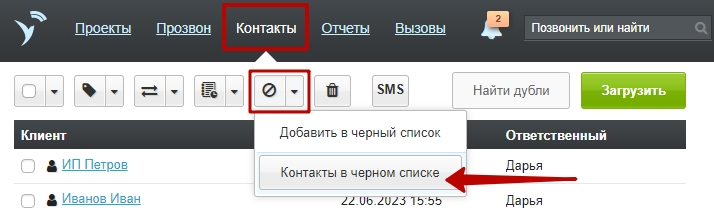
Чтобы удалить номер из чёрного списка:
- перейдите в раздел «Контакты»,
- нажмите «Управление чёрным списком» → «Контакты в чёрном списке»,
- найдите нужные номера с помощью блока «Фильтры»,
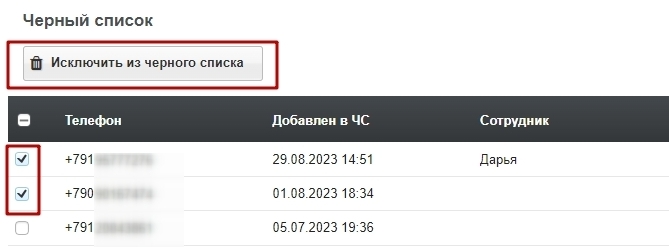
- выберите нужные номера и нажмите «Исключить из чёрного списка».
Так же чёрный список можно фильтровать с помощью номеров из файла. Это необходимо, когда нужно исключить большое количество номеров. Фильтрация по файлу и остальные фильтры работают вместе.
Как выбрать номера с помощью загрузки файла:
- в блоке «Фильтры» нажмите «Выбрать номера», после этого откроется форма загрузки файла;
- файл должен содержать только номера телефонов с кодами, без заголовков и дополнительной информации;
- поддерживаются форматы: xls, xlsx, csv;
- после успешной загрузки файла необходимо нажать на кнопку «Обновить список», после этого в списке останутся только те номера, что удалось найти в файле;
- фильтрация номеров по файлу совмещается с остальными фильтрами, например, можно загрузить файл и выбрать оператора, который добавил номер в список. В списке останутся только номера, которые нашлись в файле и которые были добавлены указанным оператором.
Ограничения на файл:
- поддерживаются форматы: xls, xlsx, csv;
- максимальный размер файла: 10 МБ или 100 000 строк;
- постановка пробела перед или после запятой или точки с запятой не влияет на разделение номеров телефонов;
- наличие +7, 7 и 8 перед кодом городов России, а также тире и скобок не влияют на загрузку номеров телефонов. Все они форматируются в виде +7xxxxxxxxxx;
- если загружаются номера телефонов других стран, перед номером телефона подставится «+», в случае его отсутствия;
- если для иностранного номера телефона есть российский аналог и иностранный номер загружается без «+», то перед номером телефона подставится +7.
После исключения номера из чёрного списка, исходящие и входящие вызовы для этого номер снова станут доступны.
Выгрузка номеров из чёрного списка
Для того чтобы выгрузить чёрный список номеров в виде файла нужно:
- перейти в раздел «Контакты» — «Управление чёрным списком» — «Контакты в чёрном списке»;
- на странице с чёрным списком контактов нажать кнопку «Выгрузить в Excel»;
- после чего на ПК пользователя будет скачан файл.