


Карусель номеров
В разделе:
Что такое карусель номеров и как её подключить
Создание карусели номеров
Редактирование карусели номеров
Удаление карусели номеров
Отключение услуги «Карусель номеров»
Частые вопросы
Что такое карусель номеров и как её подключить
Карусель номеров — это механизм автоматической смены номеров, созданный для повышения дозваниваемости. При использовании, «Скорозвон» будет совершать каждый новый вызов со следующего номера из карусели, что позволит дольше сохранять номера без блокировки от оператора связи.
Если вы хотите использовать карусель со своими номерами, то необходимо подключить расширенный или максимальный тариф Модуля дозвона.
Если вы хотите использовать карусель номеров с партнерскими номерами, приобретенными у нас в сервисе, то для подключения услуги «Карусель номеров» необходимо оставить заявку. После этого наш менеджер свяжется с вами, ответит на вопросы и поможет подключить номера.
Создание карусели номеров
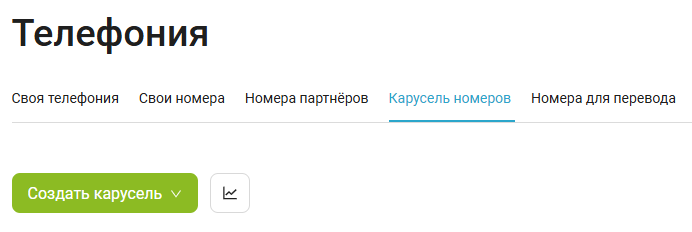
Чтобы создать карусель номеров, перейдите в раздел настроек «Телефония» и на вкладке «Карусель номеров» нажмите на кнопку «Создать карусель».
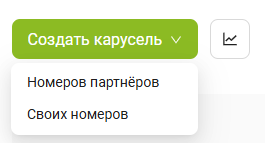
При подключенном Модуле дозвона и загруженных своих номеров сервис предложит создать для них карусель. Если кнопка «Номеров САТС» видна, но недоступна, пожалуйста, обратитесь к вашему менеджеру.
Заполнение общих данных
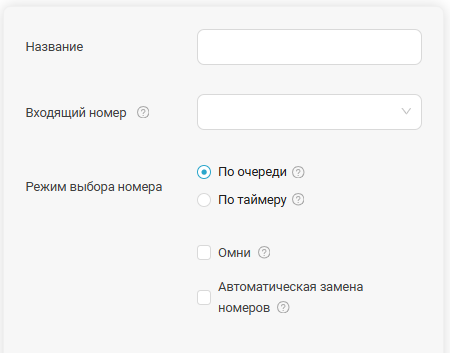
На форме создания необходимо заполнить блок с общими данными карусели:
- Название карусели — оно будет отображаться в сервисе.
- Входящий номер — на него будут поступать все входящие звонки на номера карусели. Для выбора доступны все номера, для которых подключен приём входящих звонков. Этот номер не обязан быть частью карусели.
- Режим выбора номера — доступны два варианта:
- По очереди — каждый следующий исходящий звонок выполняется со следующего номера в карусели. Для режима «По очереди» доступны две функции:
- Омни — система автоматически выбирает номер для звонка в зависимости от оператора абонента. Подробнее о возможностях функции читайте в инструкции.
- Автоматическая замена номеров — система самостоятельно меняет набор номеров для исходящих звонков. Подробнее о возможностях функции читайте в инструкции.
- По таймеру — один номер используется для исходящих звонков в течение заданного времени, после чего при следующем исходящем вызове система переключается на следующий номер. Подробнее о возможности режима читай в инструкции.
- По очереди — каждый следующий исходящий звонок выполняется со следующего номера в карусели. Для режима «По очереди» доступны две функции:
Добавление номеров в карусель
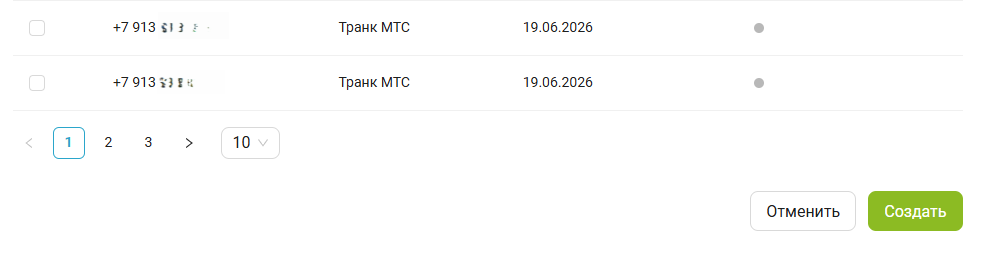
Для создания карусели необходимо добавить номера. На форме создания отображается таблица со всеми номерами на аккаунте. Выберите номера, которые будут добавлены в карусель, активировав соответствующие чекбоксы.
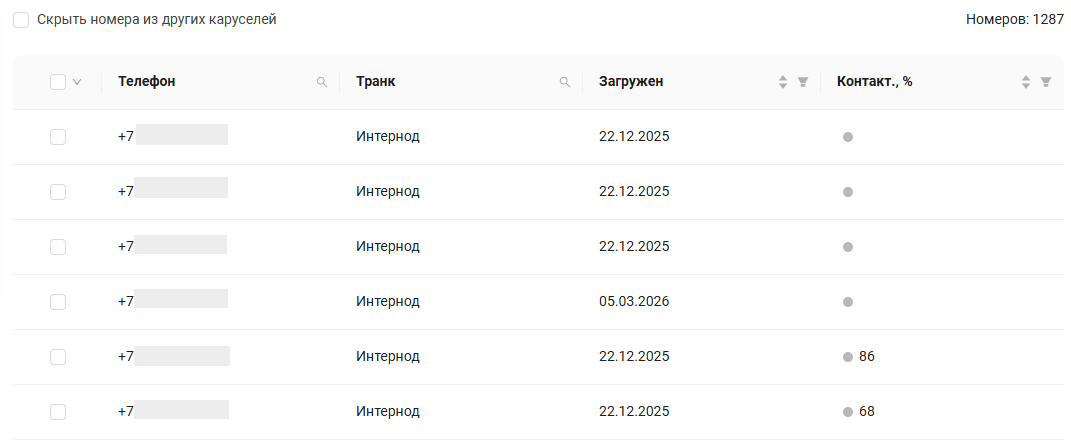
Удобные инструменты
- Счетчик номеров — расположен сверху справа над таблицей. Он отображает общее количество номеров на аккаунте. При выборе номеров через косую черту показывается количество выбранных номеров.
- Фильтр — активируйте чекбокс «Скрыть номера из других каруселей», чтобы оставить в таблице только номера, не используемые в других каруселях.
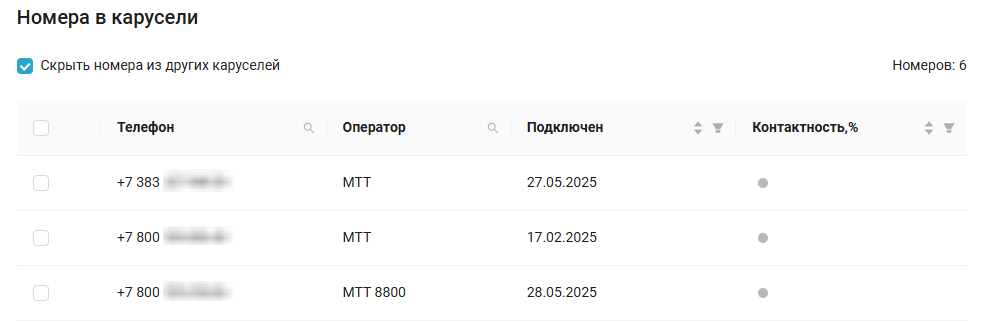
Фильтрация и сортировка
Весь список номеров можно фильтровать и сортировать:
- по дате подключения номера на аккаунт,
- по контактности,
- с помощью поиска по номеру телефона,
- по оператору,
- по названию собственной АТС.
Выбор номеров
- Точечный выбор — активируйте чекбокс каждого номера.
- Массовый выбор — активируйте общий чекбокс номеров, чтобы выбрать все номера на странице.
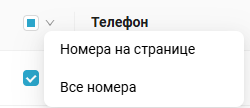
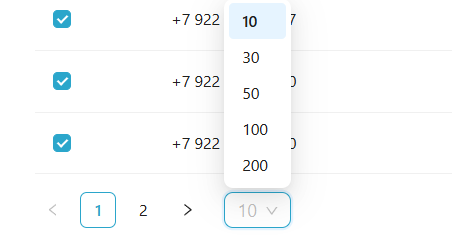
По умолчанию на странице отображается 10 номеров. Чтобы выбрать большее количество номеров, измените настройки отображения внизу таблицы.
После настройки общих данных и выбора номеров нажмите на кнопку «Сохранить» внизу страницы.
Важные моменты
1. Карусель может состоять из номеров:
- разных операторов связи,
- мобильных и городских.
2. Одну карусель можно использовать на нескольких проектах, в том числе в обзвоне роботом.
3. В рамках проекта, в котором используется карусель номеров, можно установить другой номер для приёма входящих звонков. Тогда входящие по проекту будут приходить на номер, указанный в проекте.
4. Входящие звонки на номера карусели (перезвоны) всегда идут только на входящий номер карусели или входящий номер проекта.
Редактирование карусели номеров
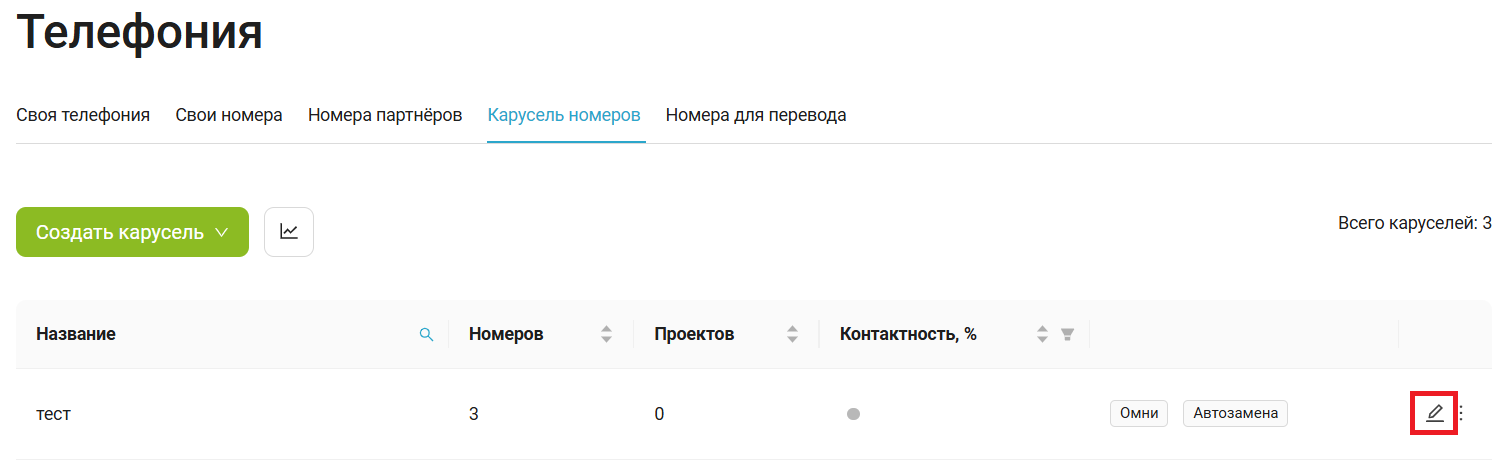
Редактировать карусель можно через иконку «Карандаш» в соответствующей строке.
Изменение общих данных
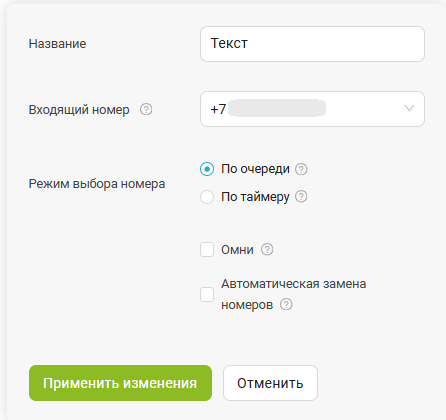
Чтобы отредактировать информацию в блоке с общими настройками карусели, измените название, входящий номер или редактируйте дополнительные опции. После внесения изменений нажмите кнопку «Применить изменения».
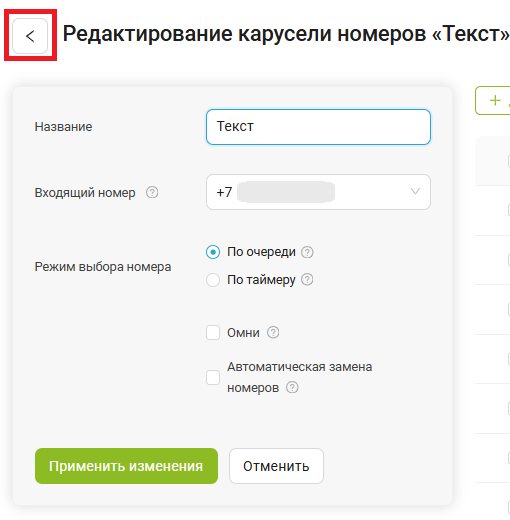
Чтобы отменить изменения, нажмите кнопку «Отменить» или выйдите из формы редактирования карусели по стрелке «Назад».
Исключение номеров из карусели
Исключить номера из карусели можно, выбрав их с помощью чекбоксов и нажав на появившуюся кнопку «Исключить выделенные номера».
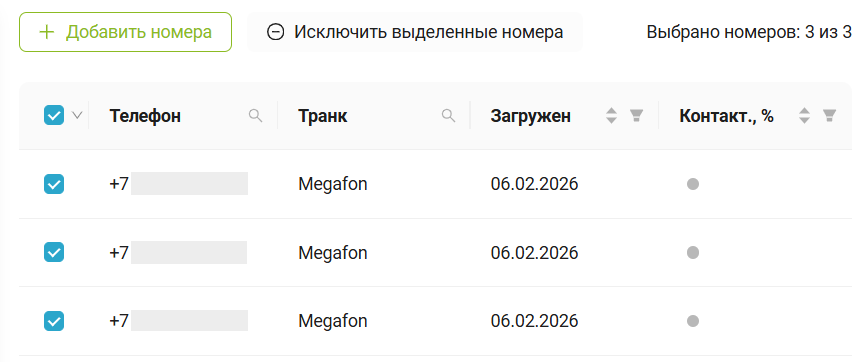
Важно! В карусели не может быть меньше 2 номеров.
Если необходимо исключить все номера из карусели, сначала добавьте новые номера, а затем исключите старые.
Добавление номеров в карусель
Добавление номеров в карусель доступно по кнопке «Добавить номера».
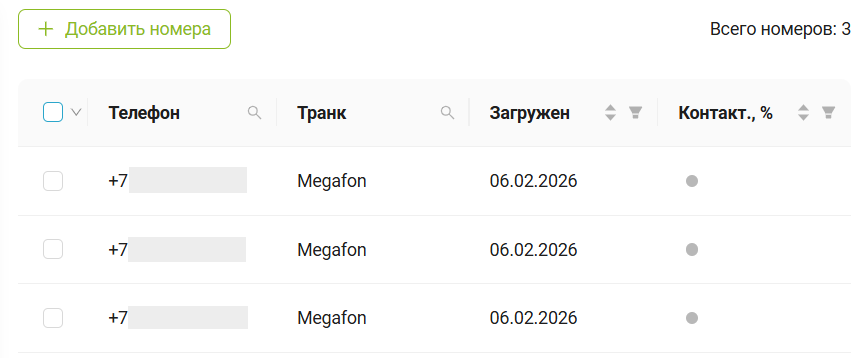
В открывшейся таблице с номерами выберите номера для добавления, активировав чекбоксы.
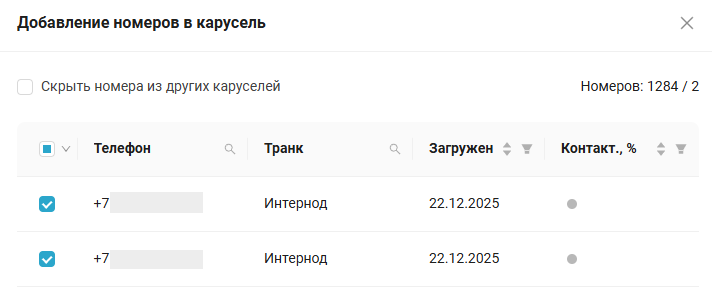
После выбора номеров нажмите кнопку «Добавить» внизу формы. Боковая таблица закроется, а изменения сохранятся.
Выход со страницы
При редактировании карусели выход на страницу со всеми каруселями доступен по стрелке «Назад».
Если изменения общих настроек карусели не были сохранены, то при нажатии на стрелку сбрасываются все изменения до сохраненных.
Удаление карусели номеров
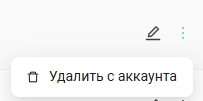
Чтобы удалить карусель нажмите на корзину. После удаления карусели, номера сохранятся на аккаунте, но карусель удалится с проекта(-ов), и они перестанут звонить.
Сама услуга «Карусель номеров» останется подключённой на вашем аккаунте.
Отключение услуги «Карусель номеров»
При использовании карусели с партнерскими номерами, приобретенными в сервисе, чтобы полностью отключить услугу «Карусель номеров», перейдите в раздел «Баланс» — «Тарифы и возможности» — вкладка «Подключенные». Найдите в списке подключенных возможностей «Карусель номеров» и нажмите кнопку «Отключить». Появится окно отключения услуги, в нем нажмите «Отключить». Услуга продолжит работать до конца оплаченного периода, после этого отключится с аккаунта. После отключения услуги удалятся все настроенные карусели без возможности их восстановления при повторном подключении услуги.
Если вы используете карусель со своими номерами, то эта опция бесплатно входит в тарифы «Расширенный» и «Максимальный» Модуля дозвона. Отдельно отключить карусель не получится, можно только перейти на тариф «Базовый» Модуля дозвона.
Частые вопросы
1. Можно ли увидеть дату добавления номера в карусель?
Нет, отображается только дата добавления номера на аккаунт.
2. Можно ли добавить в карусель только те номера, с которых не было совершено ни одного звонка?
В текущей версии сервиса нет фильтра, который позволяет отобрать номера по факту или количеству совершённых звонков за период.
Отсутствие контактности не означает, что с номера не звонили. Поэтому номера со статусом «нет данных» нельзя считать гарантированно неиспользованными.
Для предварительного отбора используйте фильтры по дате подключения и контактности, а также включите «Скрыть номера из других каруселей». Этот отбор не покажет полную историю звонков.
Массовое исключение из карусели номеров, с которых ранее совершались звонки, на текущий момент не поддерживается.