
Виджет в amoCRM
В разделе:
Подключение виджета в amoCRM
Работа с виджетом
Передача пропущенных звонков в виджет
Видео-инструкция по работе с виджетом amoCRM.
Подключение виджета в amoCRM
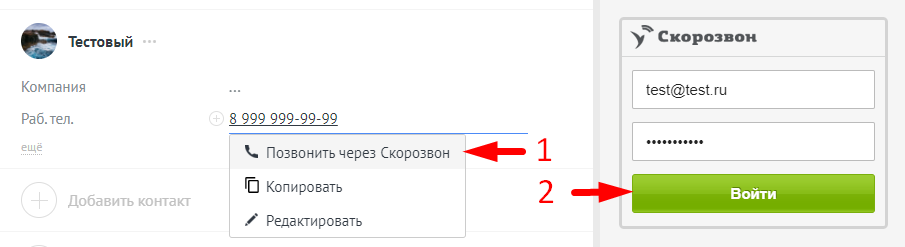
Чтобы открыть виджет, кликните на любой номер телефона в amoCRM. Должна появиться надпись «Позвонить через Скорозвон». В открывшемся виджете введите логин и пароль от вашей учётной записи в Скорозвоне и нажмите «Войти». В виджете скрываются номера контактов, если для пользователя выбрана соответствующая настройка.
Если виджет не появляется:
- убедитесь, что приложение Скорозвона установлено и подтверждена передача данных из amoCRM в сервис;
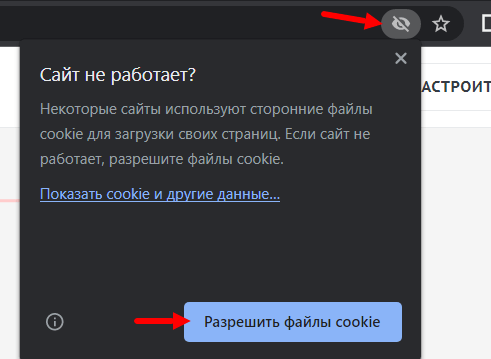
- проверьте, что в браузере разрешены файлы куки (cookies).
Важно! З
акройте вкладку с личным кабинетом Скорозвона, если планируете принимать звонки через виджет в amoCRM.
Работа с виджетом
- Установка статуса в виджете.
Статус «Доступен» устанавливается, чтобы начать принимать звонки. Статусы «Перерыв» и «Не беспокоить», когда нужно отойти или перейти к другим делам. Подробно про статусы в разделе «Статусы пользователя».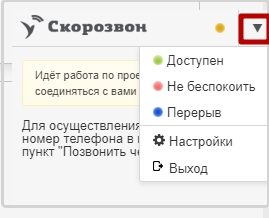
- Прием вызовов по проекту и просто входящих звонков.
Если в сервисе настроена работа по проектам, виджет позволяет работать непосредственно в amoCRM. Установите статус «Доступен» и Скорозвон автоматически соединит с клиентами. Дополнительно открывать ничего не нужно. Для входящих звонков настройка «Включить автоответ» не применяется при работе через виджет.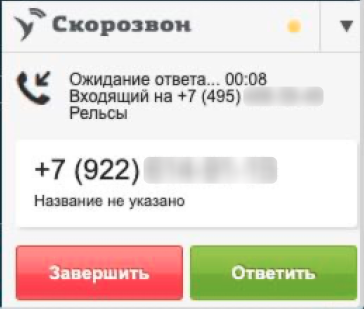
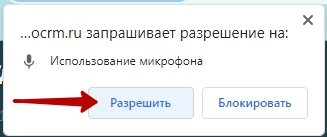
Обязательно разрешите использование микрофона, чтобы работать в виджете.
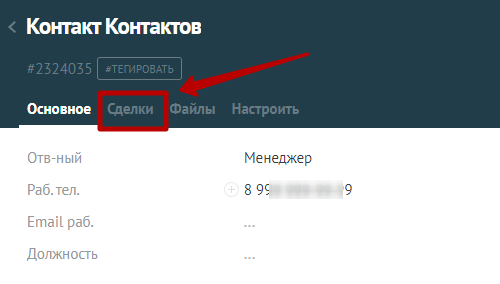
- Работа с карточкой amoCRM.
Когда Скорозвон дозвонится до клиента, откроется карточка amoCRM. Для перехода в сделку, воспользуйтесь соответствующим разделом карточки.
Виджет во время разговора.
- Кнопка «Завершить» завершает разговор с клиентом.
- Кнопка «Пауза» отключает микрофон, клиент слышит музыку. Может использоваться для уточнения информации у коллег.
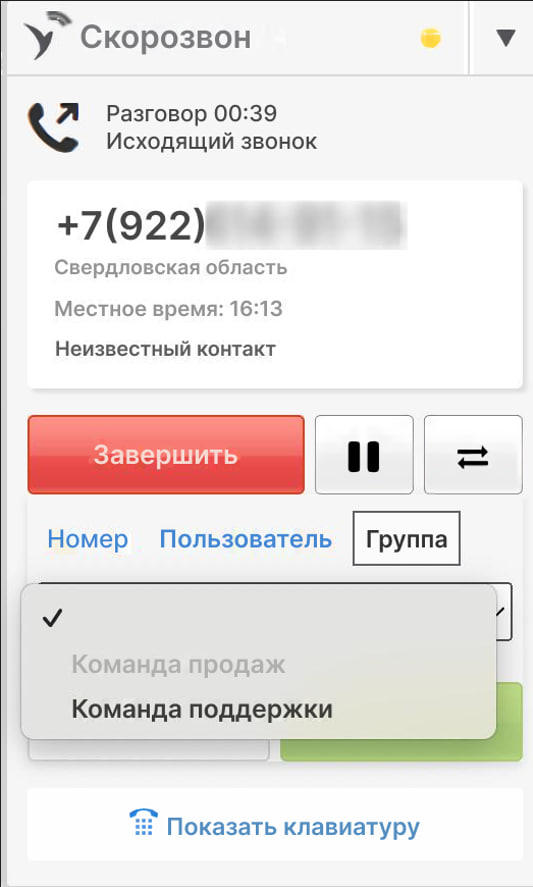
- Кнопка «Перевод вызова» используется для перевода вызова на конкретный номер или на сотрудника в Скорозвоне.
Подробнее о функции «Перевод вызова».
При нажатии на кнопку «Перевод вызова» пользователю доступны следующие функции:
- номер — позволяет перевести звонок на указанный номер телефона;
- пользователь — позволяет перевести звонок на другого сотрудника в сервисе «Скорозвон»;
- группа — позволяет перевести звонок на выбранную группу пользователей (например, отдел службы поддержки). С помощью этой опции, пользователям виджета не нужно угадывать, какой сотрудник на месте для перевода звонка — достаточно выбрать подходящую группу, входящий звонок поступит любому свободному сотруднику в группе.
Важно!
В списке отобразятся только те группы, в которых хотя бы один участник находится в статусе «доступен».
- Завершение вызова и выбор результата.
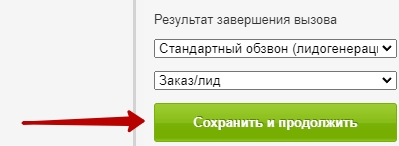
После завершения вызова, появится возможность выбрать результат разговора. Показывает, чем закончилось взаимодействие с клиентом. - Сохранение результата работы и продолжение работы.
Когда обработка клиента полностью завершена, нажмите «Сохранить и продолжить». Скорозвон соединит вас со следующим клиентом.
Передача пропущенных звонков в виджет
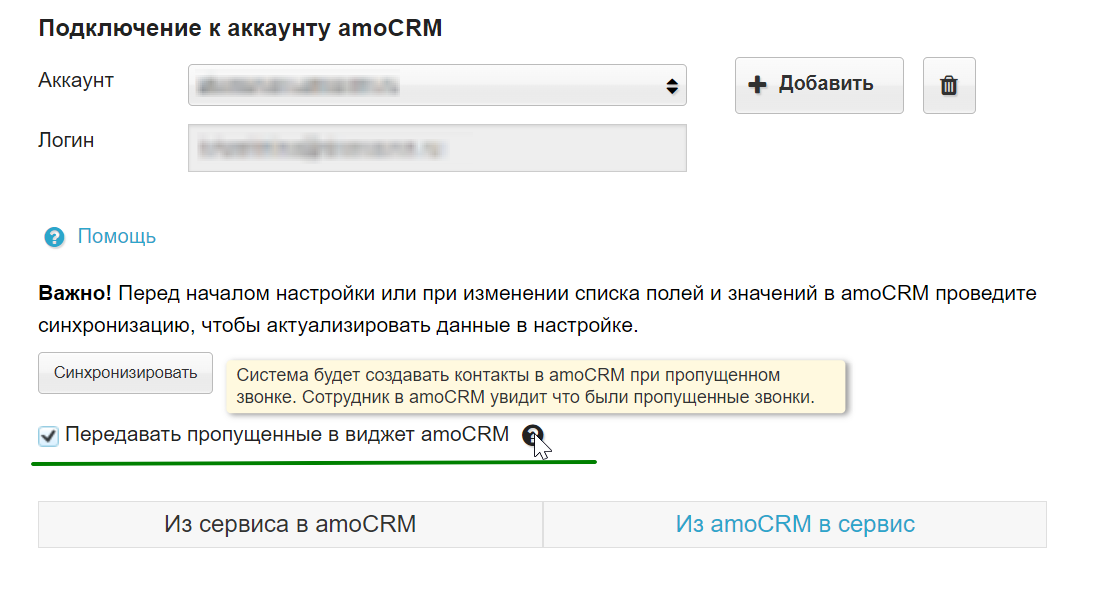
При поступлении пропущенного звонка в виджет Скорозвона по умолчанию передает информацию в amoCRM. В этот момент создается новый контакт в amoCRM или пропущенный звонок записывается в истории существующего контакта.
В ситуации, когда передавать данные о пропущенных звонках не нужно, например, новые созданные контакты не будут обрабатываться и просто засоряют базу контактов. Тогда можно отключить передачу пропущенных в виджет, для этого:
- зайдите в Скорозвоне в раздел «Интеграции;
- перейдите на вкладку amoCRM;
- в блоке с настройкой аккаунта amoCRM найдите чекбокс «Передавать пропущенные в виджет amoCRM» и выключите его.
Важно! Данный чек-бокс относится к конкретному аккаунту amoCRM, который выбран чуть выше в поле «Аккаунт». Если у вас используется несколько аккаунтов, тогда нужно проверить настройку чекбокса в каждом.