

Настройка отправки почты с Gmail.com
В разделе:
Для настройки отправки почты Gmail.ru необходимо первоначально
создать OAuth, после этого настроить почтовый сервер в
Скорозвоне.
Создание нового проекта в Google
Зайдите в библиотеку API Google и создать проект.
Для создания проекта нужно нажать на кнопку «Select a project».

Далее — «New project».

После этого заполните наименование проекта и выберите его расположение.

Когда проект будет успешно создан, то появится уведомление с наименованием созданного проекта.

Настройка экрана согласия OAuth
После создания проекта настройте экран согласия OAuth «OAuth consent screen».

После того, как через панель управления перейти в «OAuth consent screen», откроется выбор типа пользователя.
Если на аккаунте Google подключен Workspace, то необходимо выбрать тип пользователя — внутренний «Internal». Если Workspace не подключен, то выбрать — внешний «External».

На экране согласия необходимо заполнить информацию о приложении, а также указать свою почту в полях «User support email» и «Email addresses».
Важно! Необходимо добавить ту почту, которая будет
указана в Скорозвоне.


Затем надо сохранить и перейти в раздел с областью применения «Scope».
В этом разделе не нужно заполнять поля, необходимо также сохранить и продолжить.

Далее необходимо добавить почтовый ящик пользователя, на который будет настроена почта в Скорозвоне.
Не нужно добавлять в список «Test users» всех операторов/администраторов, нужно добавить только те почты, которые будут почтовыми серверами в Скорозвоне.
Важно! Необходимо добавить ту почту, которая будет
указана в Скорозвоне.

После сохранения перейдите в раздел с кратким резюме по согласию.
Проверьте заявку и сохраните.

В открывшемся меню опубликовать созданное приложение.

Настройка реквизитов для входа
После создания проекта необходимо настроить реквизиты для входа.
Через панель управления перейдите в «Credentials» и создайте новый реквизит для входа «Create credentials».

Далее выберите «OAuth client ID».

Выберите тип приложения «Application type» — web application, и заполните наименование.

Заполните ссылку на аккаунт в разделе «Authorized redirect URIs».
Важно! Вместо SKOROZVON-ID указать номер аккаунта в
Скорозвоне.
Ссылка для вставки -
https://app.skorozvon.ru/accounts/SKOROZVON-ID/googles/callback

После заполнения нажмите на кнопку «Create». Откроется уведомление о том, что OAuth создан.
Сохранение Client ID и Client Secret
В уведомлении о создании OAuth нужно скопировать Client ID и Client Secret и сохранить их, они потребуются для дальнейшей настройки.

Настройка почты Gmail в Скорозвоне
После настройки приложения в Google необходимо перейти в Скорозвон — раздел «Почта».

Заполнить поля для настройки почты в Скорозвоне:
- сервер — выбрать Gmail;
- логин — добавить тот логин почты, который был указан при настройке приложения в Google;
- ClientID — вставить тот Client ID, который указан при создании OAuth;
- ClientSecret — вставить тот Client Secret, который указан при создании OAuth;
- имя пользователя — указать имя пользователя, которое будет отображаться при отправке сообщений.

Нажать на кнопку «Подключить».

Откроется страница Google, где необходимо выбрать свою учётную запись, которая была указана в сервисе, и выдать разрешения, нажав на кнопку «Продолжить».

Если отсутствует кнопка «Продолжить», то необходимо нажать на «Дополнительные возможности». И далее на «Перейти на страницу skorozvon.ru».

После выдачи разрешений откроется снова страница Скорозвона с почтой.
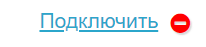
При успешном подключении рядом с кнопкой «Подключить» появится зеленая галочка. Для завершения настройки почты Gmail нажмите на кнопку «Сохранить».
Для завершения настройки почты Gmail нажать на кнопку “Сохранить”.

Важно! Через 1 час после подключения почты загорится
красный флаг рядом с кнопкой "Подключить". При этом почта будет
работать корректно. После отправки письма снова загорится зеленая
галочка.