


Создание задач
В разделе:
Общие правила создания задач
Создать задачу можно в карточке контакта несколькими способами: в левой части карточки контакта или во вкладке «Задачи».

Нажмите на «Добавить задачу». Откроется форма создания задачи. Укажите дату и время выполнения задачи, выберите тип и исполнителя, при необходимости добавьте комментарий. Нажмите «Сохранить».

Информация о задачах отображается на вкладке «Задачи» непосредственно в карточке клиента.

А также в колокольчике в верхнем меню.

В назначенное время задача показывается в колокольчике в верхнем меню, и за 5 минут до события появляется уведомление с напоминанием.

Особенности работы с задачами:
- напоминание показывается в колокольчике у пользователя, которому назначена задача;
- при передаче контактов задачи передаются вместе с ними;
- при смене ответственного за контакт вместе с контактом передаются поставленные на него ручные задачи.
Типы задач
В Скорозвоне выделяются два типа задач:
- Задачи, созданные при работе по проекту.
- Задачи, созданные в остальных случаях.
Постановка задач в рамках проекта
В рамках работы по проекту можно создать задачу, чтобы «Скорозвон» автоматически перезвонил клиенту в установленное время. Для этого нужно поставить задачу во время звонка по проекту до сохранения или закрытия карточки контакта.
Для создания задачи на автоматический перезвон поставьте галочку «Автоматически перезвонить по проекту».

Задачи создаются в часовом поясе оператора. Расписание работы проекта можно посмотреть там же в форме редактирования задачи.

Особенности работы с автоматическими звонками:
- задача отображается в карточке в разделе «Задачи» и отчёте «События», удалить или изменить задачу по проекту нельзя;
- в колокольчике и других отчётах задачи по проектам не отображаются;
- при смене ответственного за контакт задача с автоматическим перезвоном не передается вместе с контактом.
Можно создать задачу для звонка клиенту вручную. Если снять галочку «Автоматически перезвонить по проекту», то в назначенное время оператору придет уведомление, что необходимо позвонить клиенту. Напоминание отобразится в колокольчике.
Система запоминает положение галочки, поэтому при создании задачи в следующий раз система выставит последнее значение.
Чтобы посмотреть, какая именно задача была поставлена, ручная или автоматическая, можно ориентироваться по иконке и названию.


Иконка используется для автоматических задач по проекту.
Название задачи формулируется по правилу: звонок по проекту «Название проекта». Если стоит такая иконка, то поставлена задача на автоматический перезвон по проекту.

Иконка используется для ручных задач.
Если стоит такая иконка, то поставлена задача на ручной перезвон клиенту.
Постановка задач вне проекта
При создании задач не по проекту отсутствует возможность установить автоматический звонок клиенту системой в назначенное время.
Можно включить автоматическое выполнение задач после звонка, поставив галочку «Автоматически выполнить задачу после звонка».

Если нажать на галочку, то в установленное время оператору придет уведомление о том, что необходимо позвонить клиенту. После совершения звонка задача автоматически завершится.
Автоматическое выполнение задач поможет:
- уменьшить количество действий, чтобы изменить статус задачи на «Выполнено»;
- сократить количество забытых и удаленных задач.
Если не ставить галочку «Автоматически закрыть задачу после звонка», то после звонка задачу нужно закрыть вручную.
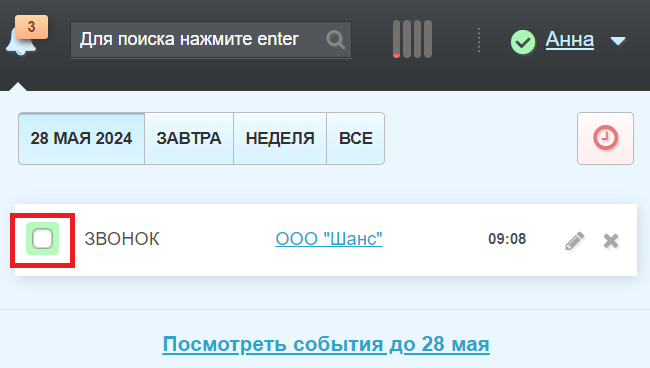
Закрыть задачу можно через колокольчик, поставив галочку в уведомлении.
Также задачу можно закрыть через карточку контакта, нажав на кнопку «Выполнить».

Система запоминает положение галочки, поэтому при создании задачи в следующий раз система выставит последнее значение.