

Настройка отправки почты с Yandex.ru и Mail.ru
В разделе:
Настройка отправки почты с Yandex.ru и Mail.ru
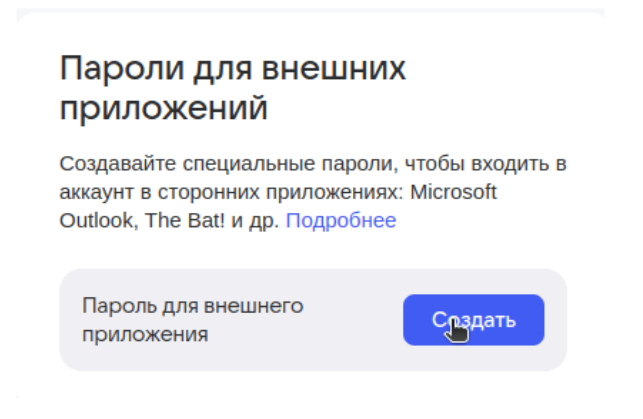
Пароль для внешнего приложения
Настройка отправки почты с Yandex.ru и Mail.ru
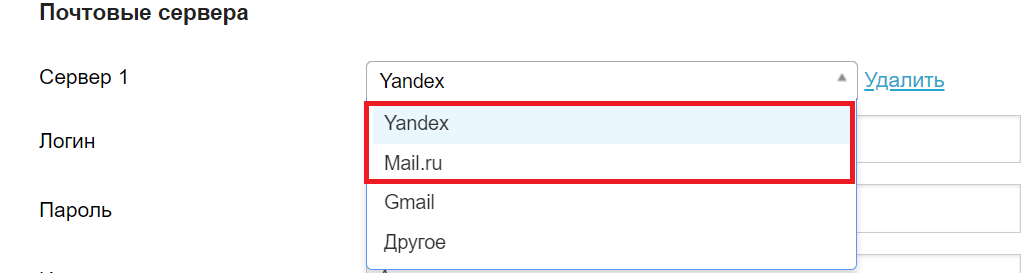
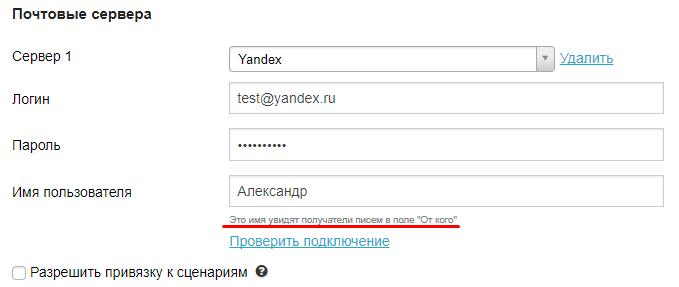
Если ваш почтовый ящик настроен на серверах Yandex.ru или Mail.ru, из списка поля «Сервер» выберите сервер, на который настроена ваша почта.
Вам необходимо ввести логин и пароль от вашего почтового ящика.
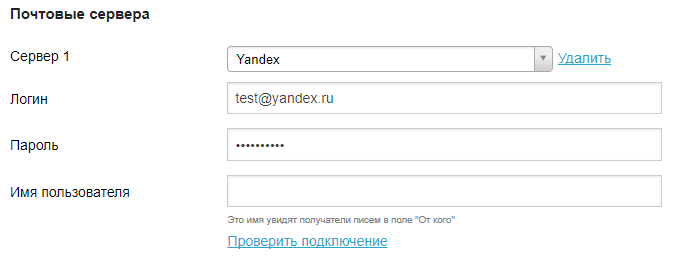
В поле «Имя пользователя» вы можете указать имя, которое будет отображаться получателям писем.
После настройки нажмите на ссылку «Проверить подключение». Зеленая галка будет означать, что Контакт-Центр Онлайн удалось настроить соединение с вашим почтовым сервером. Теперь вы можете отправлять письма.
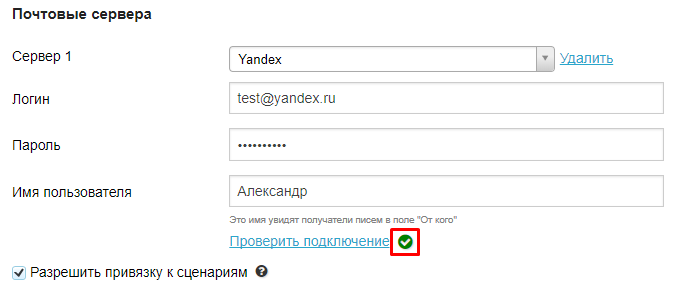
При выборе чекбокса в пункте «Разрешить привязку к сценариям», почтовый сервер будет доступен для настройки в разделе «Сценарии». При работе по сценарию, к которому привязан почтовый сервер, менеджеры автоматически будут отправлять письма с данного адреса.
Пароль для внешнего приложения
Это специальный пароль, который устанавливается в настройках стороннего сервиса (например, Yandex или Mail) и используется во внешних приложениях вместо обычного пароля.
Специальный пароль позволяет контролировать доступ к личному аккаунту и защищает конфиденциальные данные — используя его, злоумышленник не сможет войти в ваш аккаунт.
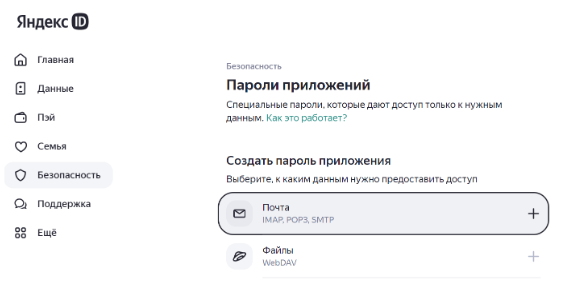
Как создать пароль для Yandex:
1. Авторизуйтесь в аккаунте почты.
2. Откройте вкладку «Безопасность».
3. В разделе «Доступ к вашим данным» выберите «Пароли приложений».
4. В подразделе «Создать пароль приложения» выберите тип приложения «Почта».
5. Придумайте название пароля (например, «Скорозвон»).
6. Нажмите кнопку далее. Скопируйте пароль и вставьте его в поле «Пароль» на странице настройки интеграции в Скорозвоне.
Как создать пароль для Mail:
1. Авторизуйтесь в аккаунте почты.
2. Перейдите в настройки почты (шестерёнка в левом нижнем углу).
3. Откройте: Все настройки → Безопасность → Пароли для внешних приложений → Создать.
4. Придумайте название пароля (например, «Скорозвон»).
5. Выберите тип протокола IMAP (обеспечивает доступ к электронной почте).
6. Нажмите кнопку «Продолжить». Скопируйте пароль и вставьте его в поле «Пароль» на странице настройки интеграции в Скорозвоне.