



Нормы (KPI)
В сервисе можно задать нормы KPI — нормы, по которым будет оцениваться работа операторов. Для администраторов настройка норм в дальнейшем поможет выгрузить отчет по показателям эффективности сотрудников, чтобы посмотреть, как менеджеры справляются с заданным планом обработки контактов.
Менеджеры смогут видеть установленные для них нормативы, сравнивать с текущими показателями работы и оценивать сколько еще нужно выполнить, чтобы принять решение по выстраиванию рабочего процесса.
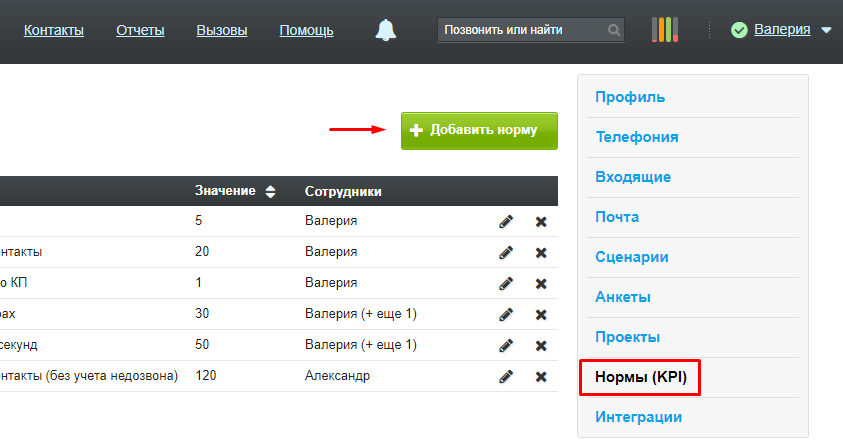
Чтобы настроить нормы, перейдите в раздел «Настройки» — «Нормы (KPI)» и нажмите «Добавить норму».
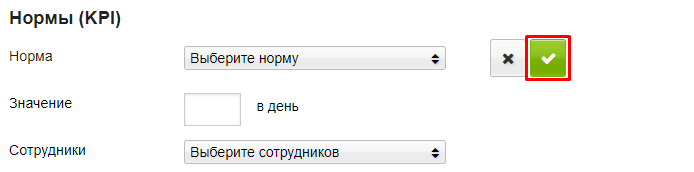
Сначала нужно настроить саму норму, выбрать её значение и менеджеров, которые будут с ней работать. Затем нажмите на кнопку создания нормы.
Настройка норм возможна: по количеству разговоров, по результатам окончания звонков, по времени в разговорах, по количеству обработанных контактов.
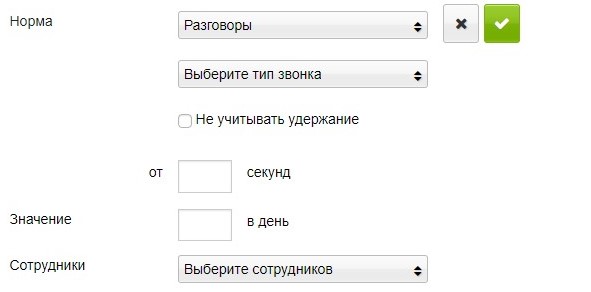
- Для настройки нормы по количеству разговоров задайте количество разговоров и укажите их длительность в секундах, тип звонков, также выберите менеджеров, для которых будет доступна норма.
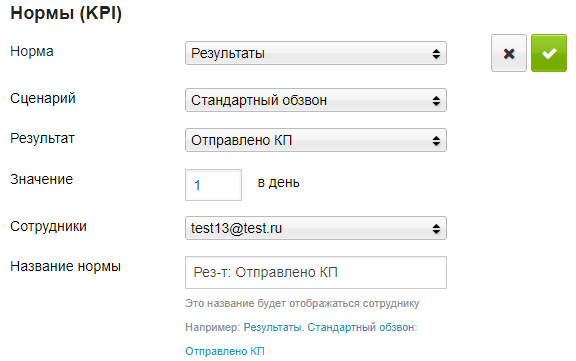
- Для настройки нормы по результатам задайте сценарии и необходимые результаты окончания разговоров (подробнее о результатах окончания разговоров можно посмотреть в разделе инструкции «Создание сценария»), укажите количество результатов и выберите менеджеров, для которых будет доступна норма. Также вы можете задать название настройки, которое в дальнейшем будет показываться менеджеру.
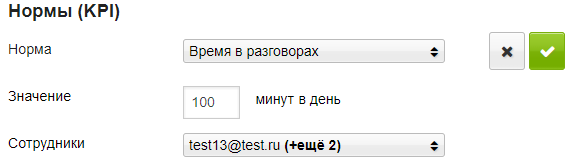
- Для настройки нормы по времени в разговорах задайте время в разговорах и менеджеров, которым будет доступна норма.
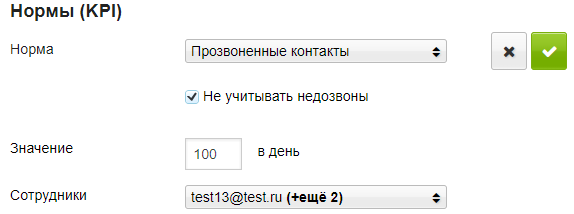
- Для настройки нормы по прозвоненным контактам задайте количество контактов (лидов), которое нужно обработать, и сотрудников, которым будет доступна норма. Если установить галку в чекбокс «Не учитывать недозвоны», то сервис будет считать только контакты, с которыми было установлено соединение при звонках (прозвоненным контактом считается клиент с ненулевым разговором). Данная норма включает только уникальные контакты (карточки организаций/контактов). Если было совершено два звонка из одной карточки, но на разные номера, то будет учитываться только одно значение в норме, так как контакт один.
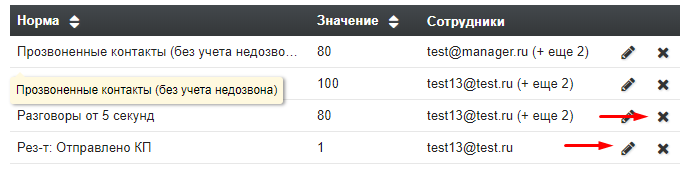
Настроенные нормы можно отредактировать, нажав на карандаш редактирования, или удалить, нажав на крестик.
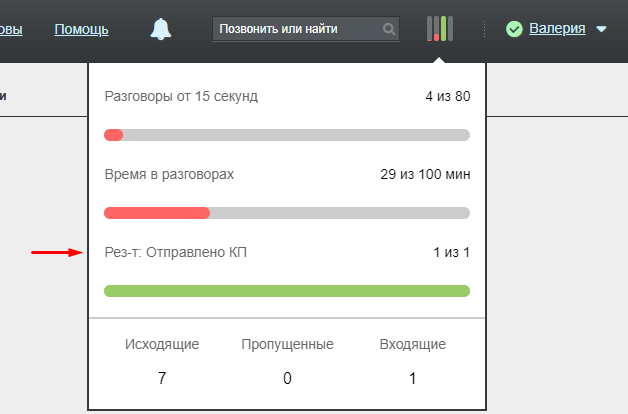
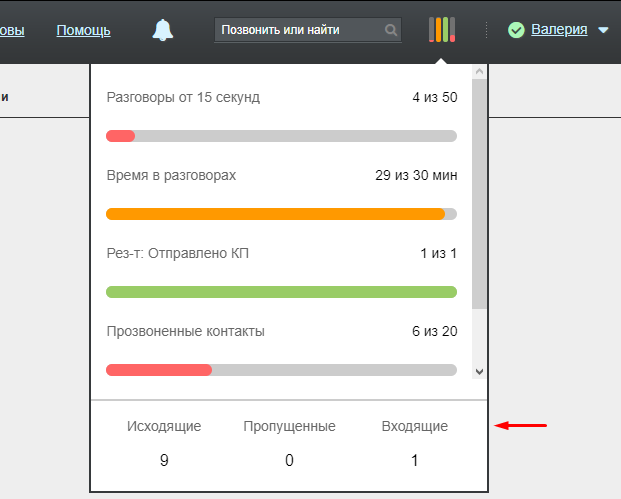
У пользователей настроенные нормы показываются в шапке сервиса в виджете в виде шкалы.

Цвет шкалы меняется в зависимости от выполнения норм:
- зеленым цветом подсвечиваются нормы, которые выполнены пользователем;
- красным — норма выполняется, но еще не выполнена.
В шкале показываются настроенные во вкладке «KPI» первые четыре нормы. Все остальные нормы можно посмотреть при помощи клика на виджет.
Если на аккаунте подключен приём входящих звонков, то снизу в виджете показывается количество принятых звонков и пропущенных.
Чтобы администратору посмотреть результаты выполнения норм, нужно выгрузить отчёт. Подробнее о выгрузке отчёта можно посмотреть в разделе инструкции «Отчет. Показатели эффективности сотрудников».
Если норму удалить, то она не будет отображаться для выгрузки в отчёт.