

Создание сценария
В разделе:
Общие настройки
Добавление шаблона письма в сценарий
Добавление шаблона письма в HTML
Добавление коммерческого предложения
Вставка картинки в текст письма
Сценарий включает скрипт разговора менеджера, результат беседы и коммерческое предложение для отправки после звонка. Текст скрипта менеджер видит при звонке клиенту, по окончании он может выбрать результат (отказ, согласен или свой вариант) и отправить заранее созданное письмо одним кликом.
Общие настройки
Чтобы создать сценарий, перейдите в личный кабинет (открывается при нажатии на имя пользователя в верхнем меню сервиса). Доступно для роли администратора и создателя. Затем выберите вкладку «Настройки» раздел «Сценарий».
Особенности работы со сценариями:
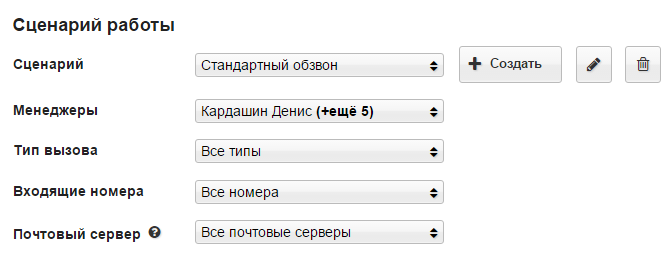
1. Чтобы создать новый сценарий, нажмите кнопку «Создать». В поле «Сценарий» введите название.
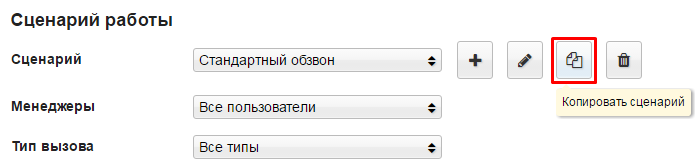
Если сценарий уже создан, и вы хотите сделать новый на его основе, то кликните на кнопку «Копировать сценарий».
2. Сценарий обзвона можно назначить одному или нескольким менеджерам. Для этого в поле «Менеджеры» из выпадающего списка выберите нужных.
3. Сценарии можно создавать как для исходящих вызовов, так и для входящих. Для этого выберите тип звонка в специальном поле. При исходящих вызовах по умолчанию будет открываться сценарий исходящего звонка, при входящих — сценарий для входящего звонка.
4. Входящие вызовы могут поступать на несколько номеров (зависит от того, сколько номеров привязано к аккаунту), поэтому сценарии можно создавать и привязывать к конкретному номеру. Выберите «Входящий номер» для данного сценария.
- Для отправки писем (действие «Отправить письмо на e-mail») требуется настройка почтового сервера.
- Чтобы отправить письмо на несколько адресов, введите их через запятую, без пробелов.
5. Если администратор разрешил привязывать к сценарию почтовый сервер в разделе «Почта», вы можете выбрать нужный вам email. Тогда письма, созданные для данного сценария, будут отправляться с настроенного почтового адреса.
6. Текст скрипта, который будет отображаться в карточке звонка, можно создать в специальном поле «Текст сценария в карточке звонка». Встроенный редактор позволяет редактировать и форматировать текст, добавлять гиперссылки.
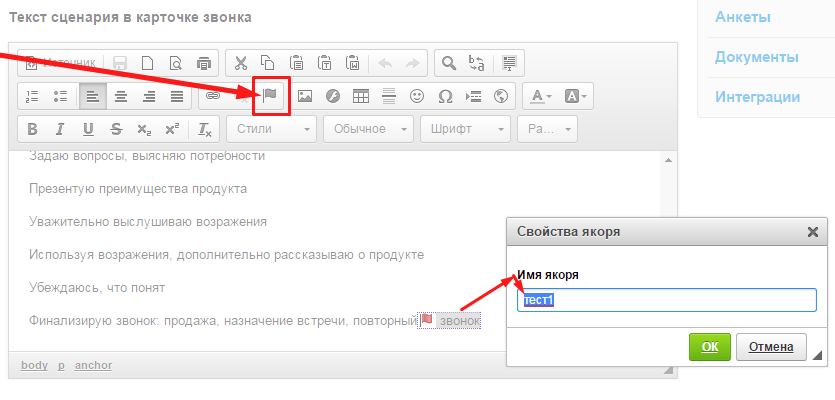
7. Чтобы создать гиперссылки в тексте, используйте специальный значок якоря в панели редактора. Якорь — это закладка, к которой совершается переход в тексте.
- Сначала нужно выставить якорь (в виде флажка). На нашем примере из текста мы взяли последнее слово скрипта.
- Далее выставляем ссылку (цепь) — при клике на неё вас должно переносить на якорь. Здесь мы взяли первое слово текста.
Обратите внимание , что мы выбираем вариант перехода «Ссылка на якорь в тексте».
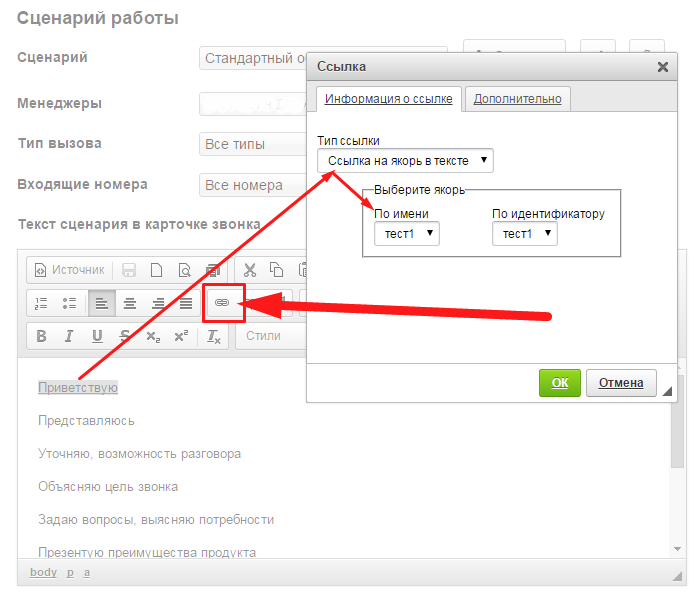
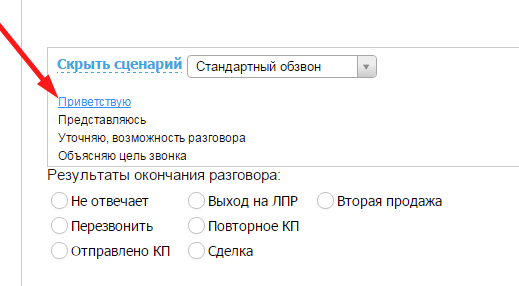
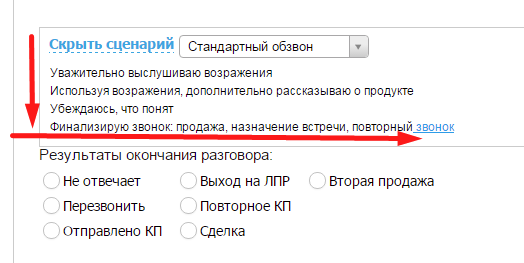
Таким образом, при нажатии на ссылку «Приветствую» в самом начале текста скрипта, вы перейдёте к закладке с соответствующим названием в другой части текста.
Как настроить автоматическую подстановку информации о клиенте читайте в разделе по ссылке.
8. Далее необходимо назначить результаты завершения вызова. Они создаются заранее, чтобы менеджеры не вводили одни и те же слова после каждого разговора, а выбирали из уже сформированных вариантов.

Также можно переставлять местами уже созданные варианты завершения разговора, нажав и удерживая кнопку мыши.

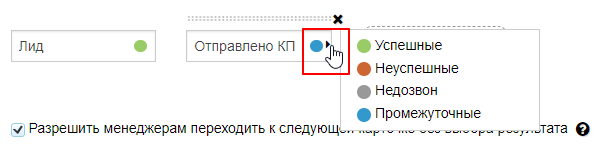
Дополнительно можно настроить группировку результатов звонков на «Успешные», «Неуспешные», «Промежуточные» и «Недозвон». Это позволит оценивать число результативных звонков и качество базы при просмотре отчетов. Для настройки кликните на изображение в поле с результатом.
9. Чтобы руководителю было удобно следить за результатами работы, и менеджеры не забывали указывать результат каждого звонка, можно запретить им переход к следующей карточке без выбора результата.
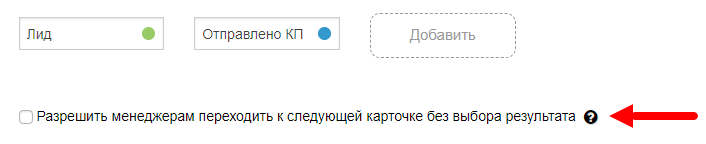
По умолчанию переход к следующей карточке без выбора результата недоступен. При активации разрешения стоит учесть, что менеджер сможет закрыть карточку без выбора результата разговора.
Активированный параметр «Закрывать карточку» по таймеру имеет более высокий приоритет, чем включённый параметр «Разрешить менеджерам к следующей карточке без выбора результата».
По истечении таймера карточка закрывается автоматически — без участия пользователя, даже если обязательные поля не были заполнены.
В такой логике запрет на переход к следующей карточке без выбора результата не применяется, так как будет обеспечен системой.
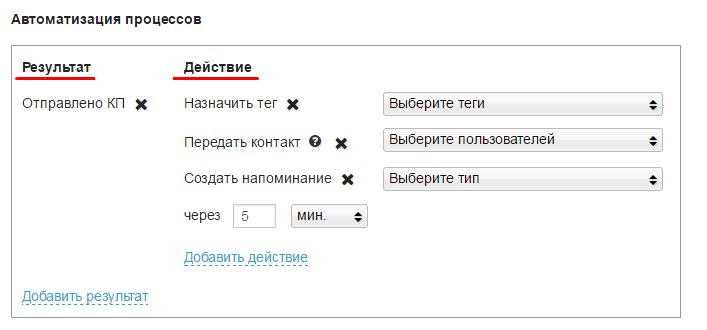
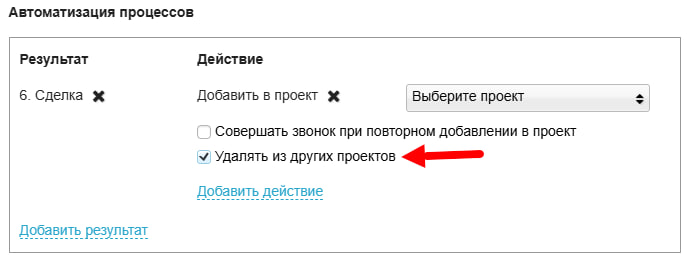
10. В сценарии можно настроить автоматизацию бизнес-процессов — в зависимости от выбранного результата завершения вызова (статуса звонка) сервис может выполнить нужное действие:
- добавить в обзвон роботом,
- добавить в проект,
- удалить из других проектов,
- назначить тег на карточку клиента,
- отправить письмо на e-mail,
- передать контакт другому сотруднику команды,
- создать напоминание.
11. Также к сценарию можно привязать анкету, как дополнительный способ фиксирования информации. Выберите из списка уже созданных анкет или создайте новую.
После сохранения сценария:
- Его можно настраивать для использования в конкретном проекте исходящего обзвона. Тогда у менеджеров при звонке по этому проекту будет открываться нужный сценарий.
- Его можно выбрать на странице «Прозвон» и тогда звонки, которые менеджер совершает вне проекта, будут открываться с этим сценарием.
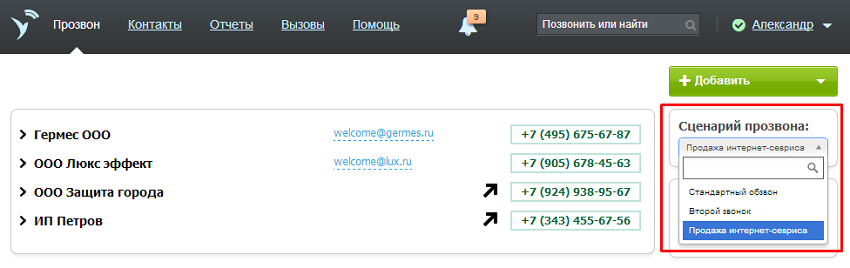
- Сценарий будет открываться для входящих звонков по тем номерам, которые были указаны в настройках сценария. Если абонент, который позвонил на входящий номер, находится в проекте исходящего обзвона, то приоритетно откроется сценарий проекта.
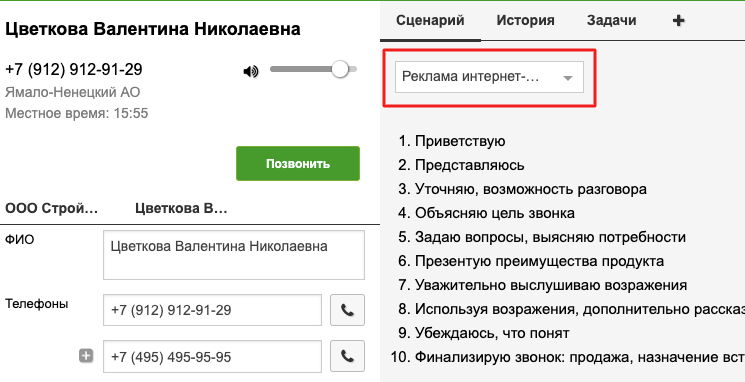
При необходимости сценарий можно изменить, когда происходит работа в карточке клиента.
Добавление шаблона письма в сценарий
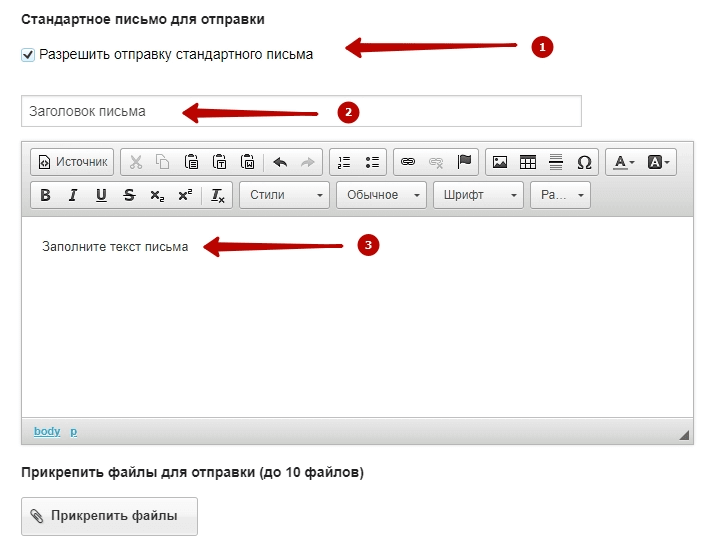
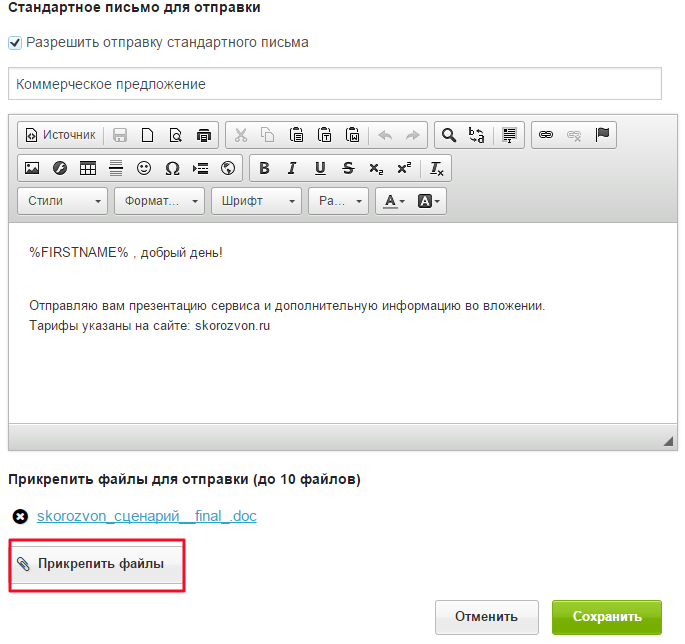
Шаблон письма привязывается к сценарию, поэтому для начала необходимо создать сценарий. К сценарию можно прикрепить стандартное письмо. Для этого поставьте галочку напротив «Разрешить отправку стандартного письма». В появившихся полях заполните поле «Заголовок письма» и «Текст письма».
Добавление шаблона письма в HTML
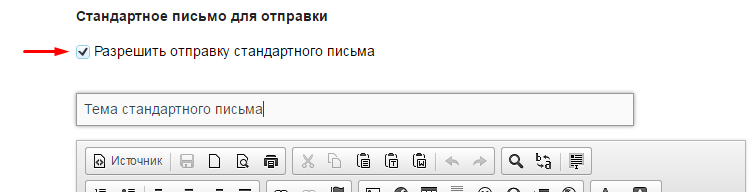
1. Для добавления письма в HTML-формате зайдите в раздел «Сценарии» («ФИО» => «Настройки» => «Сценарии»), поставьте галку «Разрешить отправку стандартного письма», напишите тему письма.
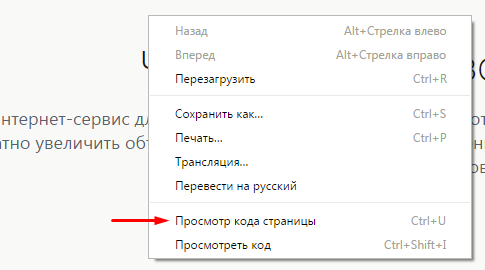
2. Откройте письмо в формате HTML, кликните на любую область правой кнопкой мыши и выберите «Просмотр кода страницы».
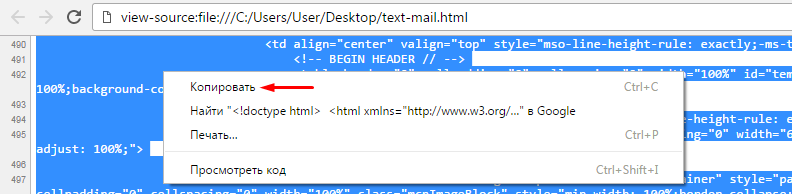
3. Скопируйте весь открывшийся код.
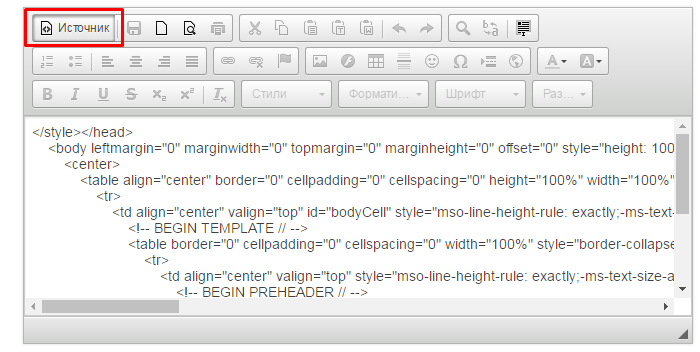
4. Вставьте код в «Источник» редактора в настройках сценария.
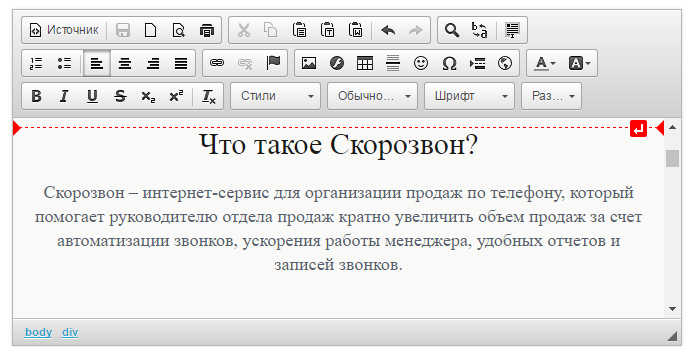
5. Кликните ещё раз на источник, чтобы увидеть шаблон письма.
Важно! CSS нельзя использовать для писем. Для каждого элемента стиль должен быть указан в style-атрибутах.
Добавление коммерческого предложения
К письму можно добавить файлы (до 10 шт.). Нажмите «Прикрепить файлы», выберите необходимый файл и нажмите кнопку «Открыть». Затем нажмите кнопку «Сохранить».
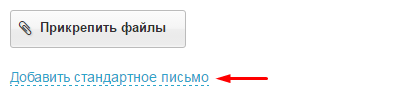
Если нужно создать несколько шаблонов писем, то нажмите на «Добавить стандартное письмо».
Вставка картинки в текст письма
Если вы хотите вставить картинку в текст письма, необходимо:
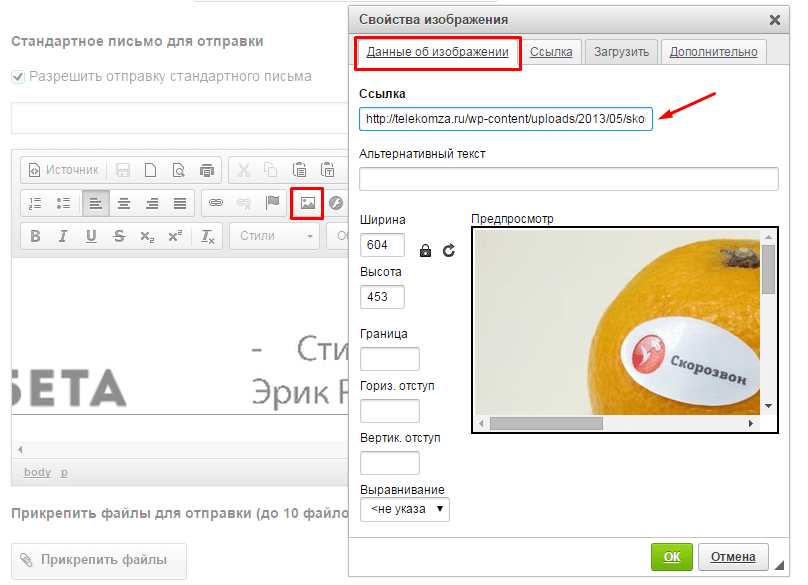
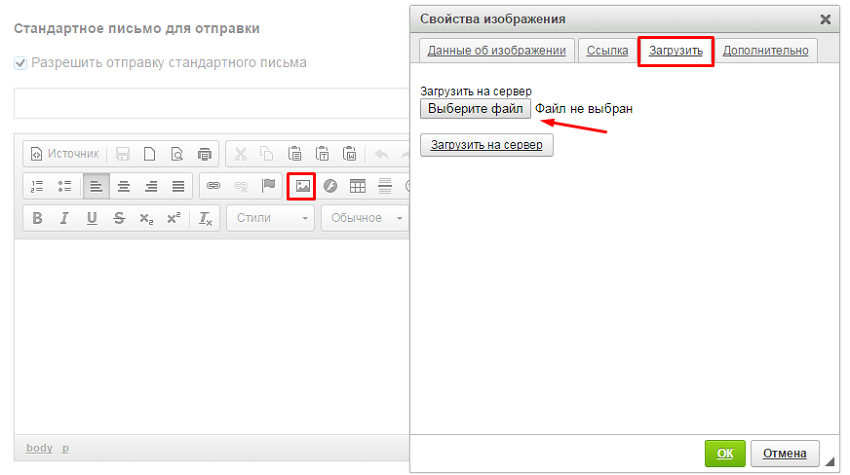
1. В редакторе письма нажать на иконку «Изображение». В появившемся окне на вкладке «Загрузить» нажать кнопку «Выберите файл».
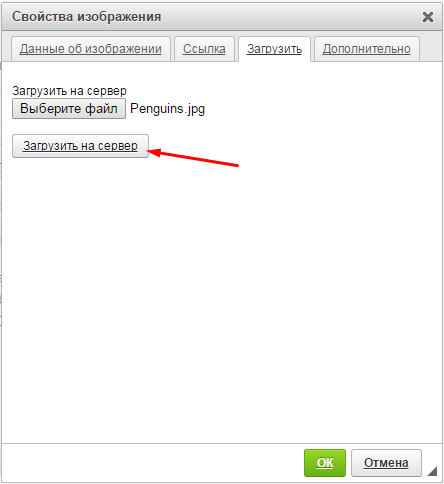
2. Выбрать нужный файл, нажать «Открыть».
3. Нажать «Загрузить на сервер».
4. Нажать «ок».
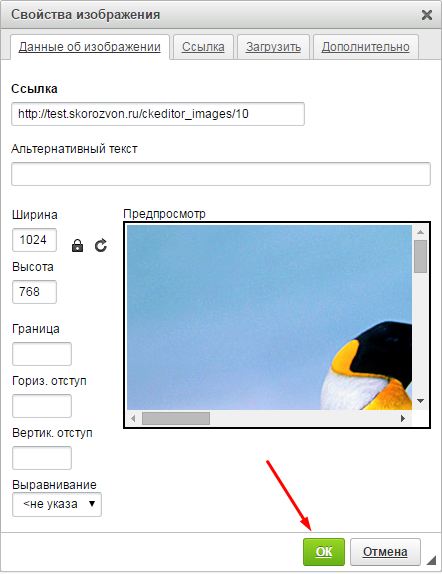
Вы также можете вставлять ссылки на изображения, загруженные на сторонние сервисы.