


Управление и отчетность
В разделе:
В этом разделе расскажем, как запустить или поставить на паузу обзвон, как посмотреть результаты обработки базы и разберем системные результаты обработки базы, с которыми вы можете столкнуться.
Управление автообзвоном
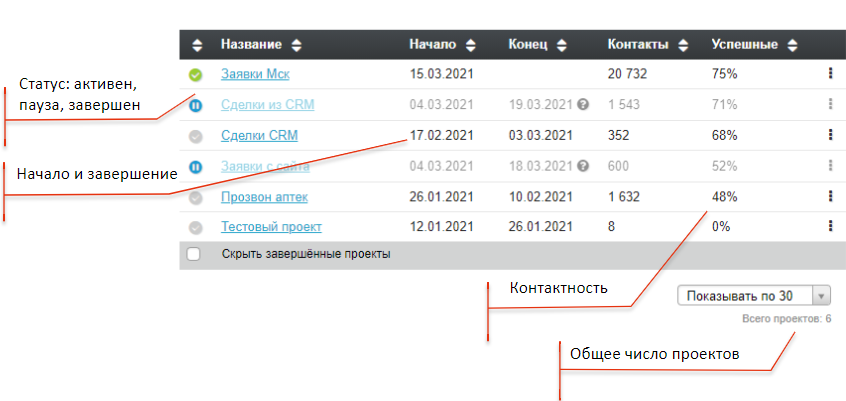
Статусы, даты начала и завершения проектов, контактность базы можно посмотреть на странице «Обзвон роботом».
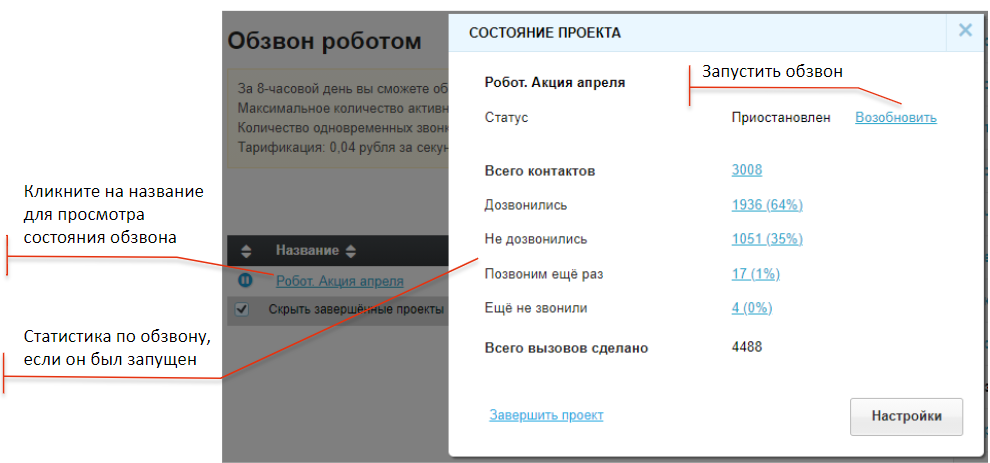
1. Кликните на название проекта, чтобы перейти к информации о состоянии обзвона.
2. Запустить обзвон. Нажмите на название проекта для автообзвона в списке → в открывшемся окне «Состояние проекта» нажмите «Возобновить».
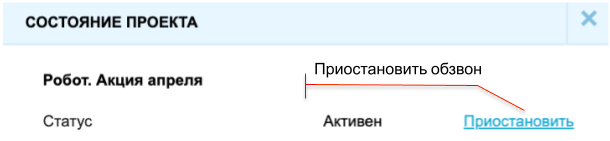
Если ваш проект уже запущен и вам нужно поставить обзвон на паузу, то также нажмите на название проекта → в открывшемся окне «Состояние проекта» нажмите «Приостановить».
3. Статистика по обзвону:
- дозвонились — контакты, до которых удалось дозвониться;
- не дозвонились — контакты, попытки вызова на которые исчерпаны (все вызовы оказались неуспешными);
- позвоним ещё раз — контакты, до которых пока не удалось дозвониться, но будут ещё попытки и контакты, отложенные оператором на перезвон;
- еще не звонили — контакты, которым ещё ни разу не звонили.
Отчётность
Результаты обработки базы по проекту можно оценить при помощи отчётов:
1. Отчёт «Проекты и обзвон роботом». Покажет сводную информацию по результатам обработки базы с указанием статусов дозвона, количества попыток и результатов завершения вызовов.
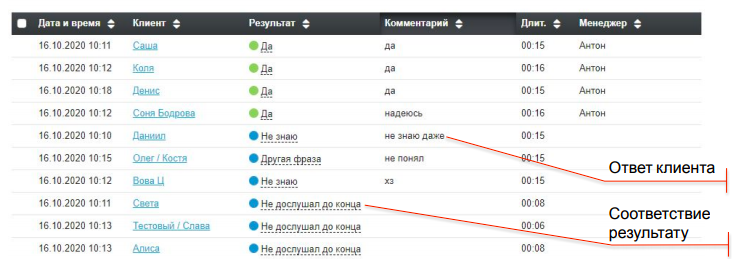
2. Отчёт «Результаты всех вызовов». Детальная информация по результатам обзвона при выгрузке в Excel. Данные отчёта также можно получить через API.
Если активировано распознавание голоса клиента, то в таблице и в выгружаемом файле в поле «Комментарий» доступен результат распознавания. В указанное поле записывается ответ клиента.
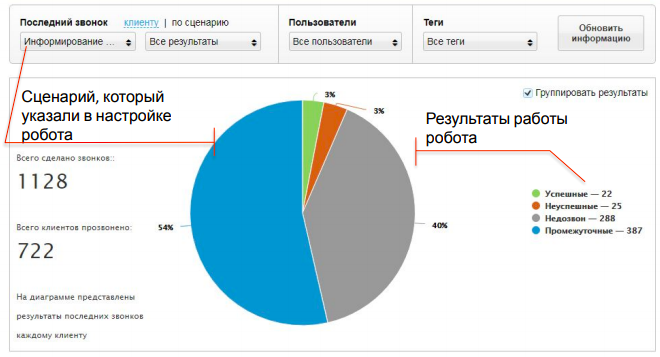
3. Отчёт «Результаты последних вызовов». Показывает количество звонков, количество клиентов, которых прозвонили, и позволяет оценить общую конверсию.
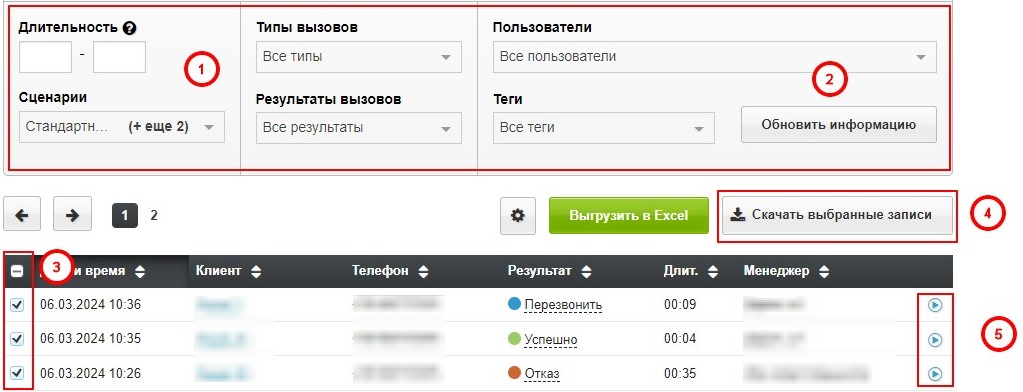
Прослушать записи можно в карточке контакта, разделе «Вызовы» и в отчётах «Результаты всех вызовов», «Результаты последних вызовов».
Разберем на примере отчёта «Результаты всех вызовов»:
1. Установите необходимые фильтры.
2. Обновите список записей для применения фильтра.
3. Выделите нужные записи.
4. Нажмите «Скачать», если требуется выгрузка записей.
5. Нажмите на иконку воспроизведения, чтобы прослушать записи в сервисе.
Полезная информация о статусах звонка
В отчётах вы можете увидеть системные результаты завершения вызовов. Ниже мы расскажем, что они обозначают:
- номер из чёрного списка (системный) — номер клиента на вашем аккаунте добавлен в черный список;
- системная ошибка (системный) — проблема на нашей стороне, мы перезвоним клиенту повторно;
- потерян (системный) — клиент ответил, но не дождался распределения звонка на оператора при настроенном действии «перевод на сотрудника»;
- занято (системный) — клиент разговаривает или сбросил звонок;
- нет ответа (системный) — клиент не ответил на звонок;
- отклонен (системный) — клиент недоступен, выключен телефон или ваш номер заблокирован на стороне оператора связи;
- обнаружен автоответчик (системный) — обнаружен автоответчик, вызов завершен.