

Отчетность по звонкам
В разделе:
Отчет «Статистика по обзвону»
Где найти отчет
Как настроить отчет
Выгрузка отчета
Отчет «Проекты и обзвон роботом»
Отчет «Результаты всех вызовов»
Оценивайте результаты работы Диалогового робота в отчётах. Для верхнеуровневой оценки воспользуйтесь отчетом «Статистика по обзвону», а для получения детальной выгрузки перейдите в раздел «Отчеты».
Отчет «Статистика по обзвону»
Отчет показывает количество и долю разных результатов обзвона (дозвоны, автоответчики, отказы, результаты по сценарию) по проектам Диалогового робота. Данные собираются по мере работы проекта с момента появления отчета в сервисе.
Где найти отчет
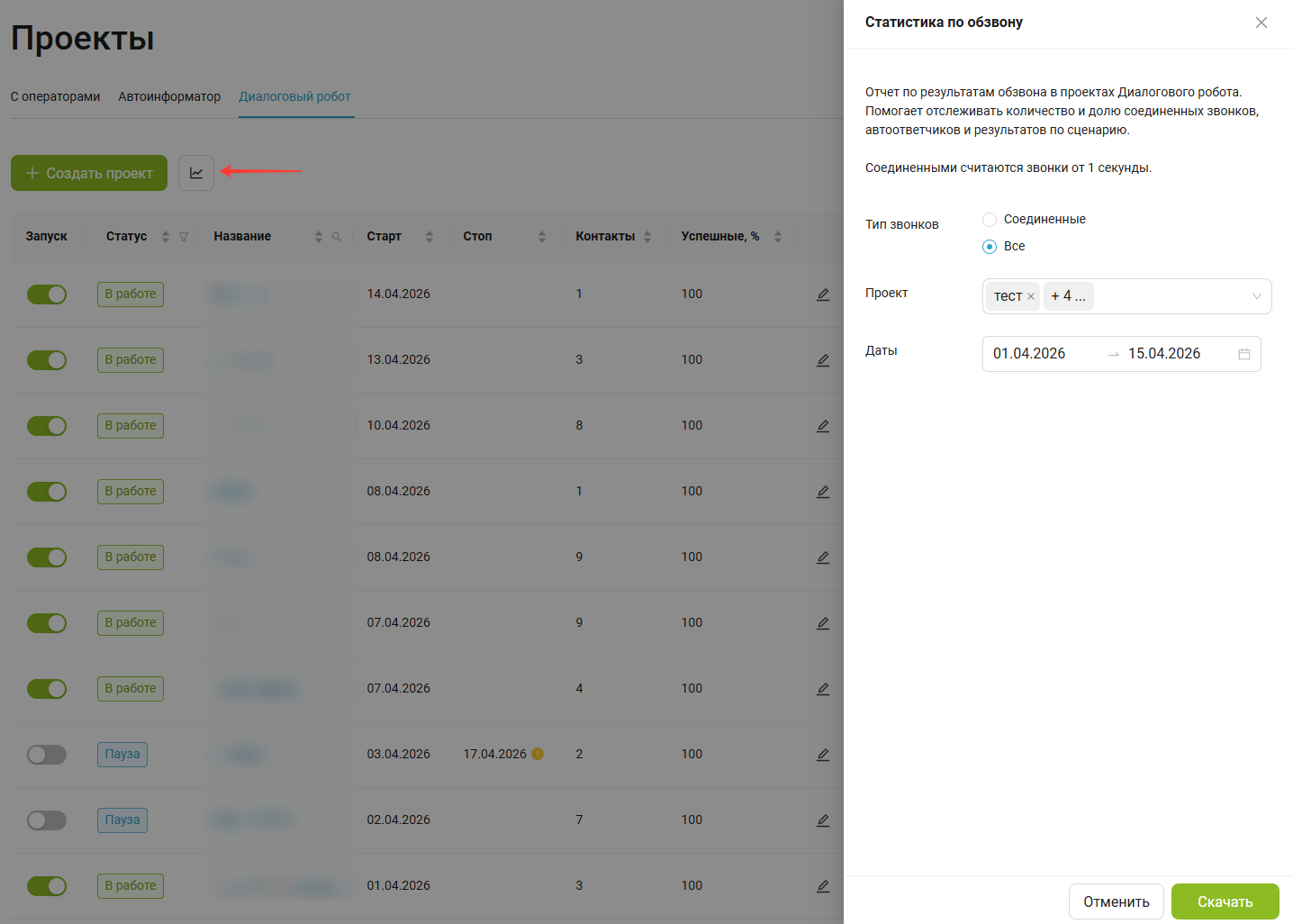
- Перейдите в раздел Проекты → вкладка Диалоговый робот.
- Нажмите кнопку «Статистика» справа от кнопки «Создать проект».
- Откроется боковое меню «Статистика по обзвону».
Как настроить отчет
1. Выберите проекты
- Можно выбрать один или несколько проектов Диалогового робота.
- Доступен поиск по названию проекта и опция «Выбрать все».
- Проекты отсортированы по дате создания — сверху самые новые.
- Если проектов нет, отобразится «(нет данных)».
2. Выберите тип звонков
- «Соединенные» (по умолчанию) — в отчет попадают только соединенные звонки, а системные недозвоны исключаются.
- «Все» — в отчет попадают все результаты: и соединенные звонки, и системные недозвоны.
3. Выберите интервал дат
- Максимальный интервал выгрузки — 31 день.
- Нельзя выбрать дату в будущем, ведь звонков еще не было.
- Чтобы выбрать интервал в один день, кликните дважды на одну и ту же дату.
4. Скачайте отчет
- Нажмите «Скачать».
- Отчет сохранится на ваше устройство в формате XLSX.
- Пока отчет готовится, кнопка скачивания блокируется — подождите немного.
Чтобы вернуться к списку проектов, нажмите крестик в правом верхнем углу или кликните на свободную область вне бокового меню.
Важно: если вы уже нажали «Скачать», закрытие меню не отменяет подготовку отчета — отчет продолжит формироваться и скачается.
Выгрузка отчета
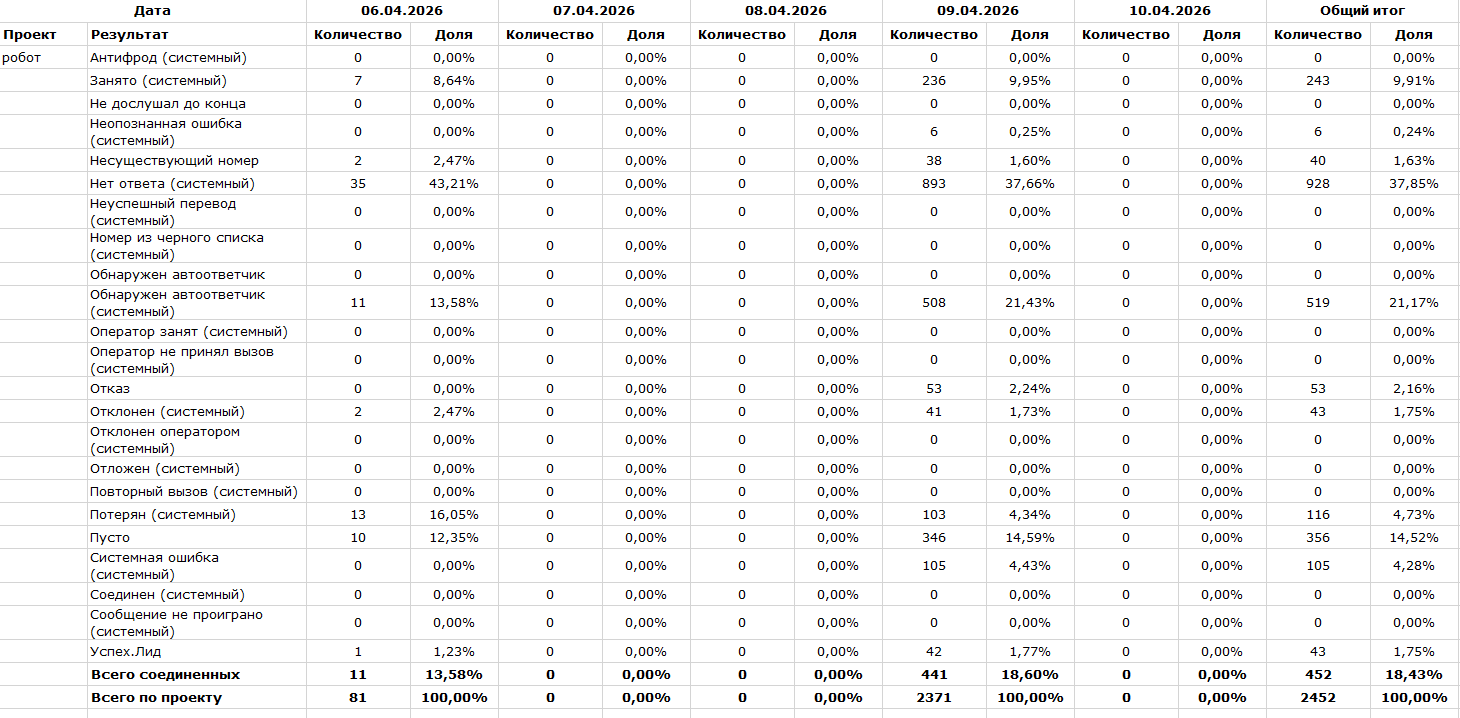
Отчет выгружается в виде таблицы с разбивкой по датам. В конце списка дат выводится общий итог за весь период.
Структура таблицы
Строки:
- Название проекта.
- Список результатов по сценарию Диалогового робота.
- Общий итог: «Всего соединенных» — подсчет и доля соединенных звонков, за исключением тех, кому не дозвонились.
- Общий итог: «Всего по проекту» — общее количество вызовов, совершенных в рамках проекта за выбранный день.
Столбцы:
- Дата
- Количество звонков — фактическое число звонков с результатом за день.
- Доля звонков, в % — (звонки с результатом × 100) / общее число звонков за день. Округляется до 2 знаков после запятой.
- Общий итог — сумма и доля звонков с результатом за все дни периода.
Важные особенности
- Если в выбранную дату по какому-то результату не было звонков — в ячейке будет 0.
- Если запрашивается дата раньше появления статистики в сервисе — в отчете будет «Нет данных».
- Данные за предыдущие дни не пересчитываются — они сохраняются такими, как были в момент сохранения звонков. Если результат был изменен вручную в карточке, в отчете это не будет отражено.
- Если выбрано несколько проектов — каждый проект идет отдельным блоком, в следующей строке после «Всего по проекту» для предыдущего проекта.
Отчет «Проекты и обзвон роботом»
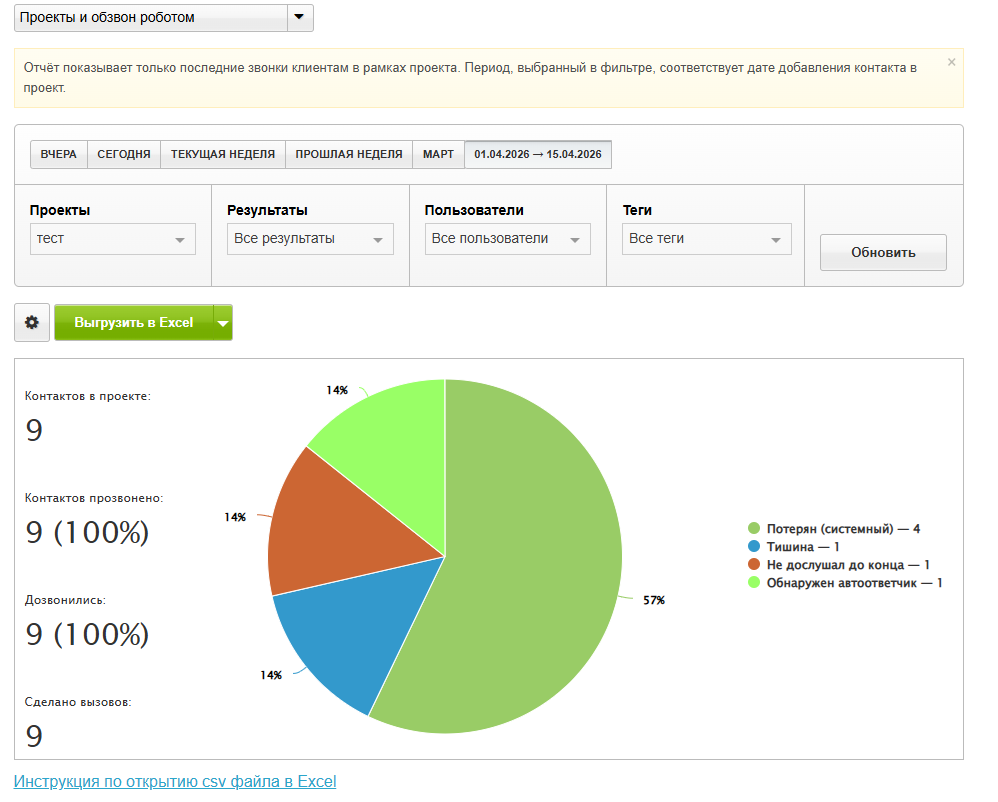
Для анализа результатов последних звонков клиентам в рамках проекта, перейдите в раздел «Отчёты» и выберите отчёт «Проекты и обзвон роботом». Выберите проект Диалогового робота, примените интервал и фильтры отчёта и скачайте отчет в удобном формате — XLSX или CSV.
Важно: интервал, выбранный в фильтре, соответствует дате добавления контакта в проект. Например, если контакты были загружены в проект 1 числа, то в отчет с 5-го по 10-е число они не попадут.
Подробнее о возможностях отчета «Проекты и обзвон роботом» читайте в инструкции.
Отчет «Результаты всех вызовов»
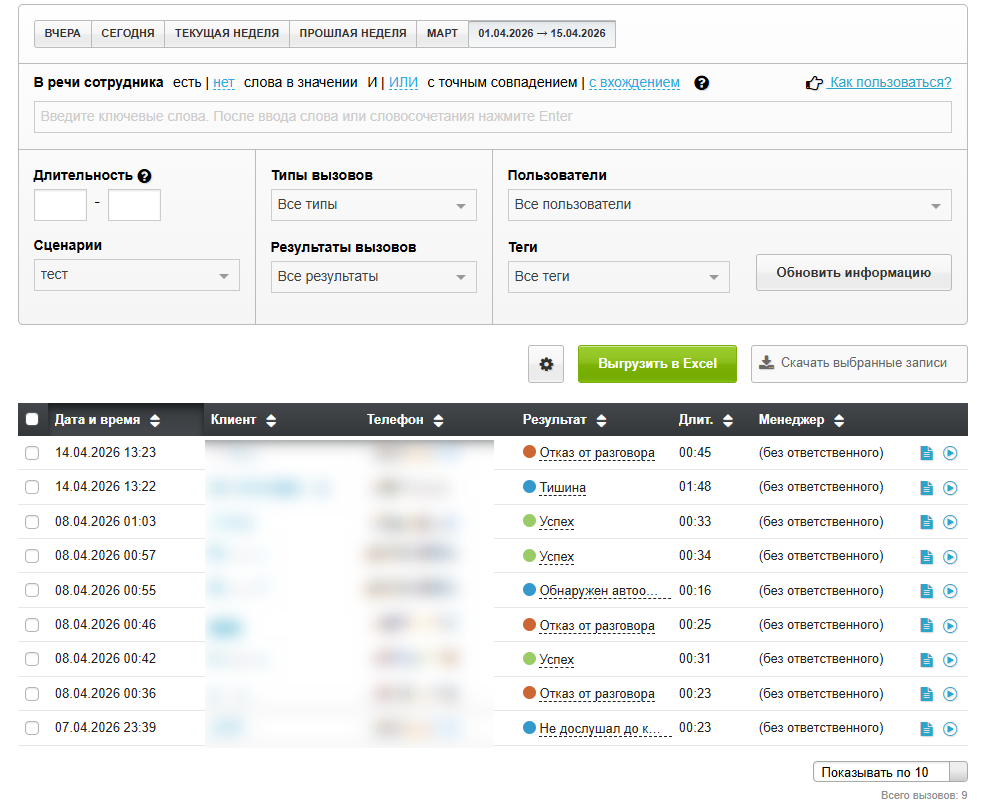
Чтобы получить детализированную информацию о каждом результате звонка Диалогвого робота, воспользуйтесь отчетом «Результаты всех вызовов».
В фильтрах отчета необходимо выбрать сценарий, соответствующий названию проекта Диалогового робота, применить фильтр по дате и выгрузить отчет в Excel.
Особенности: если в списке сценариев не появился сценарий Диалогового робота, перейдите в раздел «Сценарии» или отчет «Проекты и обзвон роботом» и затем попробуйте снова.
Подробное описание настройки и полей отчета «Результаты всех вызовов» читайте в инструкции.