
Отчет «Результаты всех вызовов»
В разделе:
Отчёт «Результаты всех вызовов»
Таблица со звонками
Запись звонков и транскрипция
Выгрузка данных в Excel
Пояснение по отдельным полям
Менеджеры
Гостевой доступ
Отчёт «Результаты всех вызовов»
Отчёт содержит наиболее полную информацию по всем вызовам, а также записи разговоров согласно условиям хранения на вашем тарифном плане. Он полезен для предоставления отчётности по проделанной работе, а также для решения спорных вопросов и повышения качества обслуживания путём прослушивания записей.
В верхней части отчёта размещен фильтр, с помощью которого можно выбрать период, за который были совершены звонки, указать их длительность, тип, сценарий, результаты, теги и пользователей. Эти данные позволяют отобразить наиболее полную информацию по всем звонкам.
Важно! Вы можете открыть доступ к этому отчёту менеджерам, чтобы разрешить им выгружать данные в Excel и записи разговоров. Отметим, что менеджер будет видеть данные только по своим контактам и вызовам.
Чтобы разрешить менеджерам выгружать отчёт и записи вызовов, в ниспадающем списке соответствующего пункта выберите нужных менеджеров.
Таблица со звонками
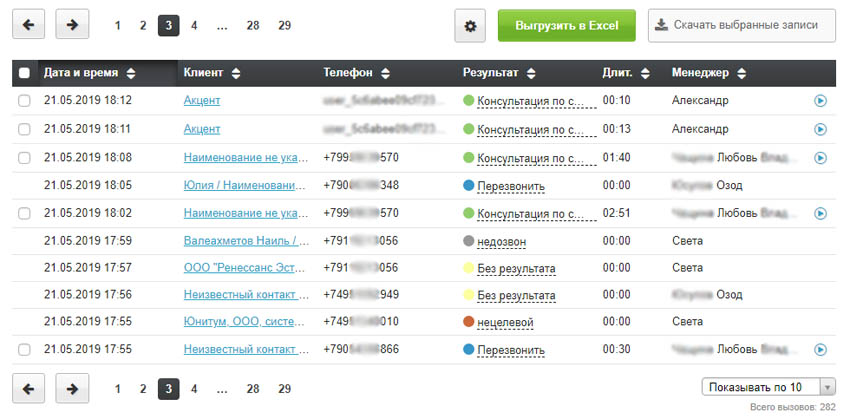
Во второй части отчёта данные отображаются в виде таблицы согласно установленному фильтру.
Запись звонков и транскрипция
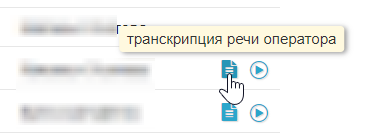
Вы можете прослушать звонки или посмотреть транскрипцию речи оператора.
Важно! Транскрипция содержит только речь оператора и поддерживается только в браузерах Google Chrome и Яндекс.Браузер. Если звонки принимаются в другом браузере или через виджет amoCRM, то транскрипции речи у этих звонков не будет.
Выгрузка данных в Excel
Отфильтрованный список звонков можно скачать на компьютер, предварительно выделив чекбоксами слева и нажав «Выгрузить в Excel».
Поля для выгрузки отчета в Excel можно настраивать. Для этого нажмите на значок настроек слева от кнопки «Выгрузить в Excel».

Далее в открывшемся окне необходимо выбрать, какие поля будут доступны участникам команды: администратору (собственные), менеджерам, гостям (гостевой доступ). В каждом блоке выбора полей находятся два раздела: «доступные» и «выбранные».
- «Доступные» — содержит список всех полей доступных для выбора.
- «Выбранные» — содержит поля, которые уже выбраны для выгрузки в отчёт.
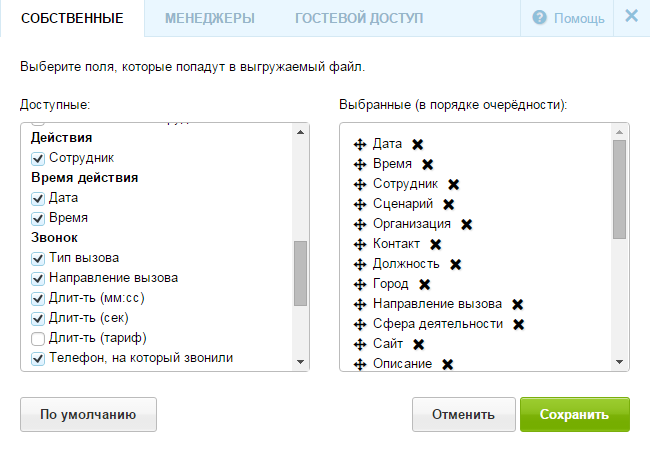
Для выбора «Доступных» полей отметьте их чекбоксами. После выбора они отобразятся в блоке «Выбранные», где вы можете менять очередность их отображения.
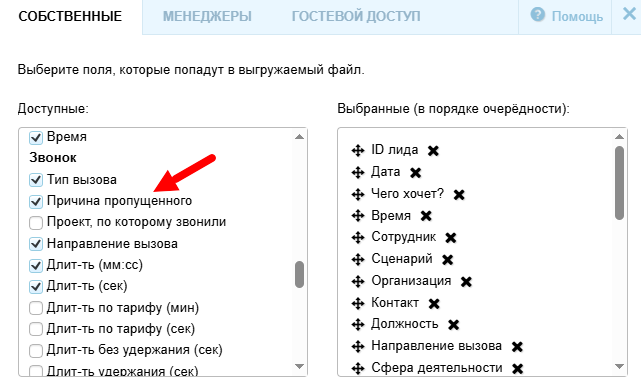
В отчёте можно отобразить причину пропущенного у звонка. Для отображения поля «Причина пропущенного» в отчете, необходимо выбрать чекбокс «Причина пропущенного» в настройках отчёта.
Пояснение по отдельным полям
- Длительность по тарифу — тарифицируемая длительность в минутах или секундах.
- Длительность (сек) — длительность разговора от момента соединения клиента с оператором до завершения вызова.
- Длительность без удержания (сек) — длительность разговора от момента соединения клиента с оператором до завершения вызова, без учёта времени удержания.
- Длительность удержания (сек) — время, в течение которого клиент был «на удержании» и слушал мелодию, ожидая оператора. Например, оператор во время разговора нажал паузу, чтобы уточнить ответ на вопрос клиента у коллеги.
- Длит-ть консультации (сек) — длительность консультации оператора с экспертом в секундах. Время консультации измеряется от нажатия кнопки «Консультация» до нажатия кнопки «Перевести» или «К разговору».
Важно: данные о длительности консультации и удержания появляются в отчёте с задержкой до нескольких десятков минут.
- Ожидание всего (сек) — время от поднятия трубки клиентом до ответа оператора. Состоит из ожидания распределения и ожидания ответа.
- Ожидание распределения (сек) — время между поднятием трубки клиентом и распределением на оператора.
- Ожидание ответа (сек) — время между распределением вызова на оператора и ответом оператора.
- Время дозвона (сек) — время от инициации звонка системой до поднятия трубки клиентом.
- Инициатор завершения — тот, кто завершил разговор (оператор, клиент, внешний номер или перевод вызова).
- Инициатор перевода — оператор, который перевел данный вызов (отображается для переведенных вызовов).
- Встречный оператор — оператор связи клиента.
- Причина пропущенного — причина пропущенного звонка.
Для перехода от «Собственных» полей к настройке полей менеджеров или гостей нажмите на соответствующий заголовок.
Менеджеры
Выбор полей осуществляется также, как при выборе «собственных» (см. выше). В случае, если поля выгрузки отчётов менеджеров должны соответствовать полям администратора (собственным), можно нажать на активную ссылку «использовать настройки как у администратора» — одним кликом все поля будут настроены.
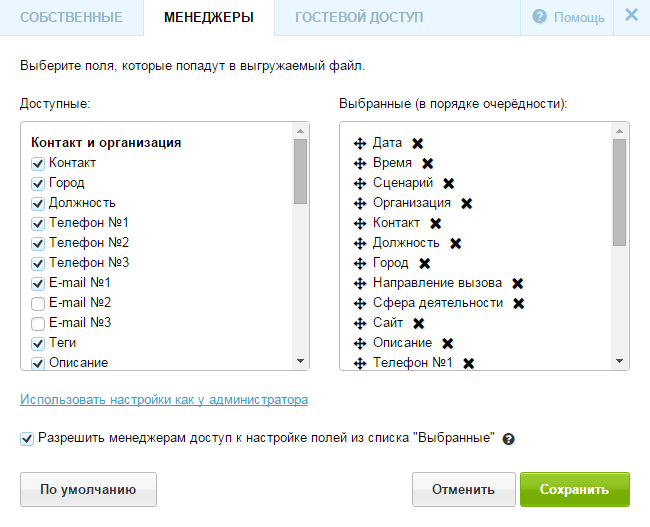
Вы можете разрешить менеджерам самостоятельно настраивать поля выгрузки. Для этого необходимо выбрать чекбокс «Разрешить менеджерам доступ к настройке полей из списка ”Выбранные”». При выборе данной настройки у менеджеров в отчёте будет отображаться значок настройки полей. В списке «Доступные» они будут видеть только те поля, которые вы выбрали.
В случае, если настройка не выбрана, менеджер будет выгружать отчёт в Excel с полями, которые указал администратор для роли «менеджер» (блок «Выбранные»).
Гостевой доступ
Данная функциональность доступна на аккаунтах с подключенным гостевым доступом. Перед тем как выбрать поля выгрузки, необходимо указать гостя, для которого создаются настройки. Выберите нужного гостя в ниспадающем меню.
Для выбора «Доступных» полей отметьте их чекбоксами. После выбора они отобразятся в блоке «Выбранные», где вы можете менять очередность их отображения.
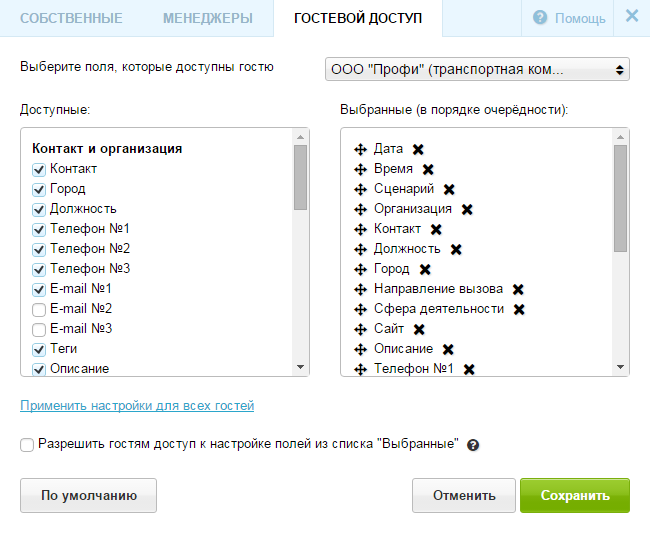
С помощью ссылки «Применить настройки для всех гостей» вы можете перенести указанные поля на отчёты всех гостей.
Вы можете разрешить гостям самостоятельно настраивать поля выгрузки. Для этого необходимо выбрать чекбокс «Разрешить гостям доступ к настройке полей из списка ”Выбранные”». При выборе данной настройки у гостей в отчёте будет отображаться значок настройки полей. В списке «Доступные» они будут видеть только те поля, которые вы выбрали.
В случае, если настройка не выбрана, гость будет выгружать отчёт в Excel с полями, которые указал (блок «Выбранные») администратор для роли «гость».
Отчёт с настройками по умолчанию содержит следующие данные: дата, время, сотрудник (только для администратора), сценарий, организация, контакт, должность, регион, город, адрес, направление вызова, сфера деятельности, сайт, описание, телефон 1, телефон 2, телефон 3, e-mail 1, теги, телефон (на который звонили), тип вызова, длительность (мм:сс), длительность (сек.), стоимость (руб., только для администратора), результат, комментарий, id записи.
Записи звонков можно выгрузить кликом на кнопку «Скачать выбранные записи».

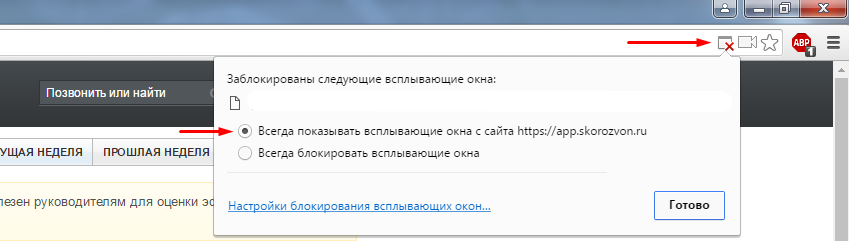
Важно! Для выгрузки нужно разрешить всплывающие окна в браузере.