



Свои номера
В разделе:
Таблица номеров
Поиск и фильтры
Загрузка номеров
Удаление номера
Установка номера для совершения звонков
В разделе «Свои номера» отображаются номера, загруженные в транки вашей телефонии без регистрации. Номера, купленные у партнёров Скорозвона непосредственно через сервис Скорозвон, хранятся в разделе «Номера партнёров».
Номера можно загрузить только в транки без регистрации. Загрузка номеров в транки с регистрацией невозможна.
Таблица номеров
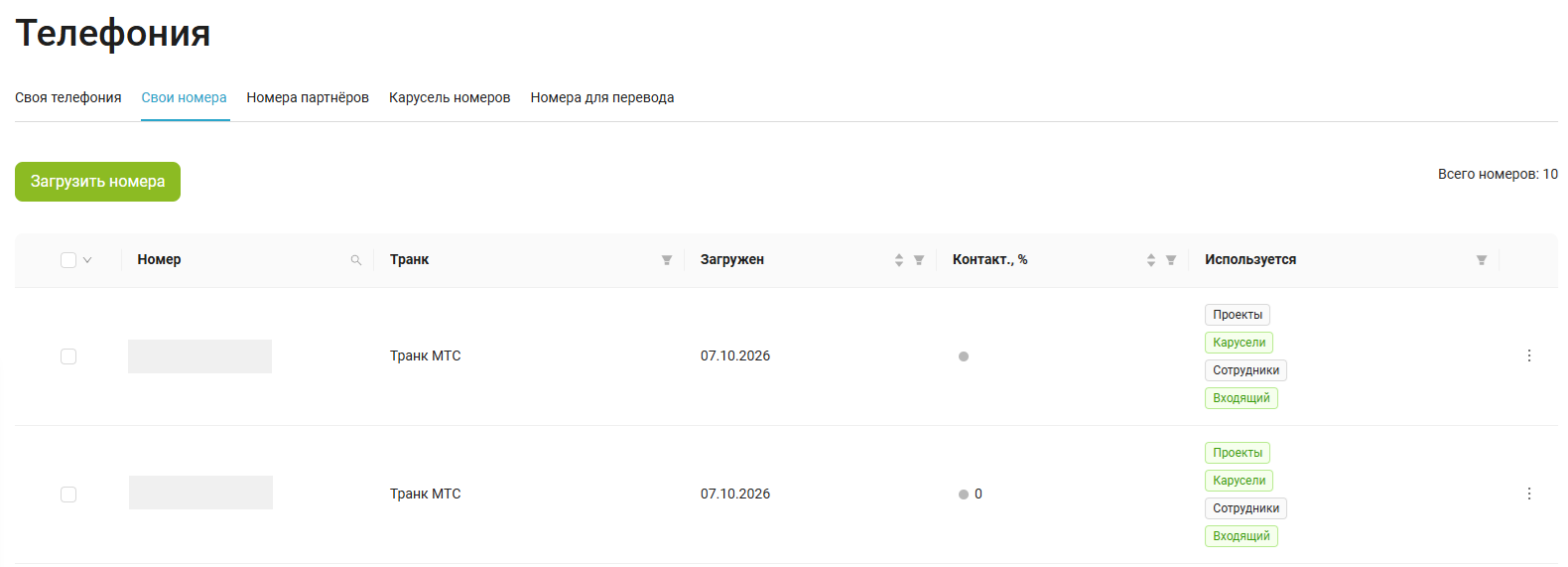
В таблице отображаются номера, загруженные в транки аккаунта.
| Колонка | Что отображается |
| Чекбокс | Выбор номеров для массовых действий. |
| Номер | Телефонный номер, загруженный в транк. |
| Транк | Название транка, в который загружен номер. |
| Загружен | Дата загрузки номера в транк. |
| Контакт., % | Контактность номера. Подробнее — в инструкции «Контактность номера». |
| Используется | Информация об использовании номера в каруселях, проектах, у сотрудника и для входящих звонков. |
| Действия | Удаление номера с аккаунта. |
По умолчанию номера сортируются по дате загрузки: сначала отображаются недавно загруженные номера. Номера с одинаковой датой загрузки сортируются по возрастанию.
Поиск и фильтры
В таблице доступны следующие инструменты:
- поиск по номеру — по совпадению цифр;
- фильтр по транку — можно выбрать один или несколько транков из списка активированных транков;
- фильтр по дате загрузки — укажите начальную и конечную даты;
- фильтр по контактности — укажите диапазон значений от 0 до 100 %;
- фильтр по используемости номера;
- сортировка по дате загрузки и контактности.
Фильтр «Используется» позволяет выбрать режим «Используется» или «Не используется», а также указать область использования: «Везде», «Нигде», «Проекты», «Сотрудники», «Карусели» или «Входящие». Если выбрано несколько условий, применяются все условия одновременно.
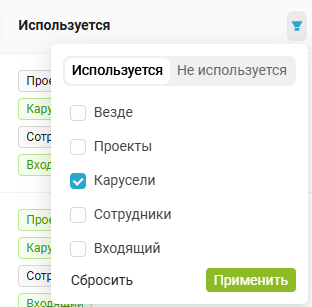
Чтобы применить выбранные значения фильтра, нажмите «Применить». Чтобы отменить фильтрацию, сбросьте фильтр.
Загрузка номеров
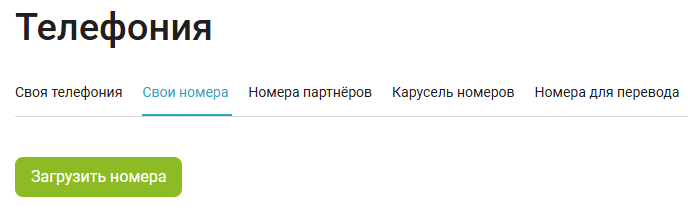
Кнопка «Загрузить номера» отображается в разделе всегда.
Если нет транков без регистрации
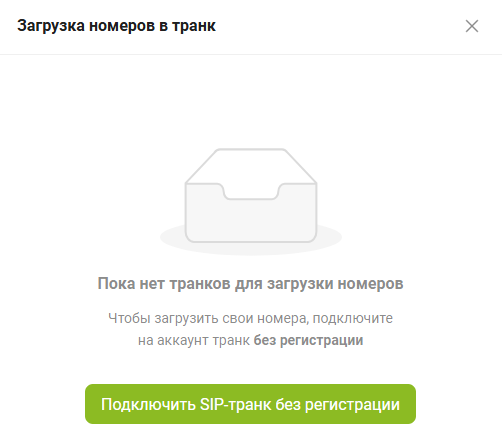
Если на аккаунте нет транков без регистрации, в панели отображается сообщение: «Пока нет транков для загрузки номеров. Чтобы загрузить свои номера, подключите на аккаунт транк без регистрации».
Под сообщением отображается ссылка «Подключить SIP-транк без регистрации», которая переводит в раздел подключения транка без регистрации. Подробнее о подключении транка без регистрации — в отдельной инструкции.
Если есть транк без регистрации
Если на аккаунте есть хотя бы один транк без регистрации:
- Нажмите «Загрузить номера».
- Откроется боковая панель «Загрузка номеров в транк».
- В поле «Название транка» выберите транк, в который нужно загрузить номера.
- Добавьте файл с номерами.
- Нажмите «Загрузить».
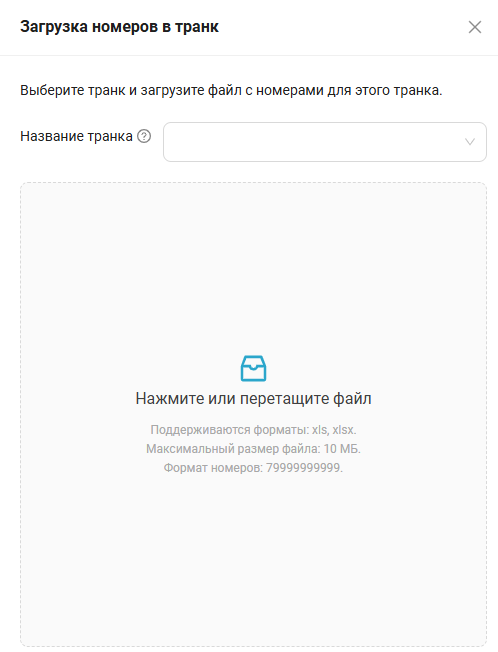
В поле «Название транка» отображаются только транки без регистрации. Транки с регистрацией выбрать нельзя.
Файл должен соответствовать требованиям:
- на первой странице Excel-файла должны быть только номера;
- поддерживаются форматы XLS и XLSX;
- максимальный размер файла — 10 МБ;
- формат номера — 79999999999.
Удаление номера
Номер можно удалить точечно или массово.
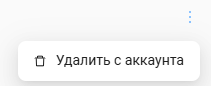
Для точечного удаления отдельного номера откройте действия в меню с тремя точками в строке номера и выберите «Удалить с аккаунта».
Для массового удаления:
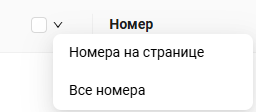
- Выберите номера вручную с помощью чекбоксов, либо используйте вариант общего чекбокса «Номера на странице» или «Все номера», которые выбирают все номера на странице или на аккаунте.
- Нажмите «Удалить с аккаунта».
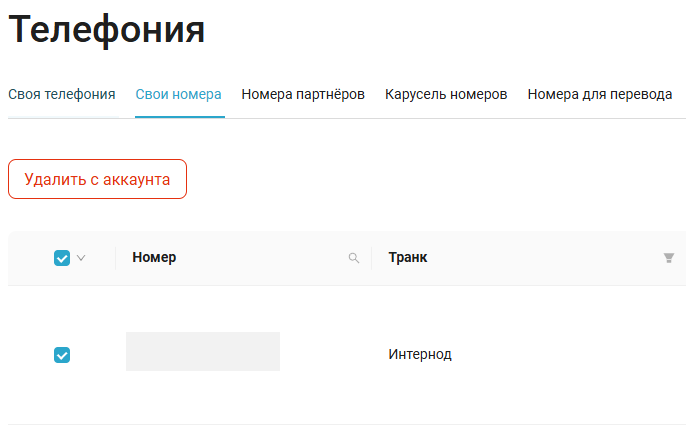
- Подтвердите действие.
После подтверждения номера будут полностью удалены с аккаунта без возможности восстановления.
Установка номера для совершения звонков
Использование загруженного номера можно настроить для проектов, обзвона роботом, каруселей номеров и ручных исходящих звонков сотрудников.
Проекты и обзвон роботом
Нажмите «Проекты» напротив номера. В боковом меню отобразится список проектов и обзвонов роботом, в которых установлен номер. В списке доступны сортировка по статусу проекта, поиск по названию и отключение номера от проекта или обзвона роботом.
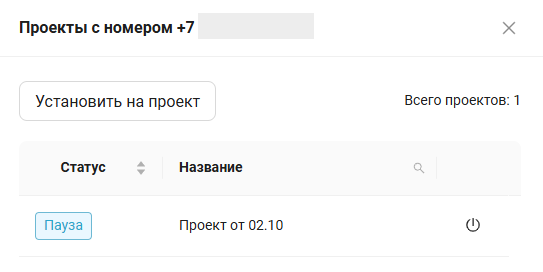
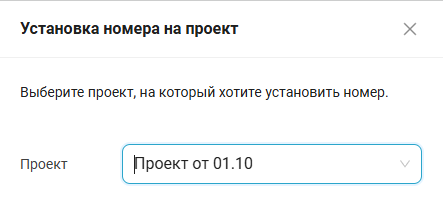
Чтобы установить номер в новый проект или обзвон роботом:
- Нажмите «Установить на проект».
- Выберите проект или обзвон роботом.
- Нажмите «Установить».
Чтобы снять номер с проекта, нажмите на значок отключения напротив его названия. Сервис предложит заменить номер на другой или приостановить проект:
- «Заменить номер» — после сохранения настроек для звонков по проекту будет использоваться выбранный номер;
- «Приостановить проект» — после сохранения настроек проект перейдёт в статус «Приостановлен».
После подтверждения номер будет снят с проекта, но останется подключённым к аккаунту.
Карусели номеров
Нажмите «Карусели» напротив номера. В боковом меню отобразится список каруселей, в которые добавлен номер. В списке доступны сортировка по количеству номеров, поиск по названию и исключение номера из карусели.
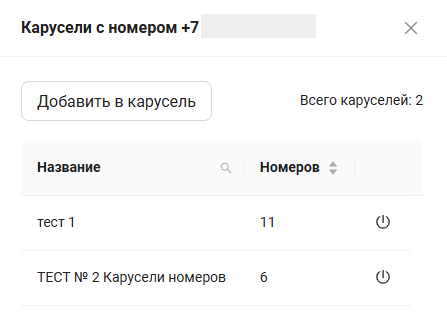
Чтобы добавить номер в карусель:
- Нажмите «Добавить в карусель».
- Выберите карусель.
- Нажмите «Добавить».
Чтобы исключить номер из карусели, нажмите на значок отключения напротив её названия и подтвердите действие кнопкой «Исключить». После исключения номер не будет использоваться в этой карусели, но останется подключённым к аккаунту.
Важно: нельзя исключить номер из карусели, если после этого в ней останется меньше двух номеров. Сначала добавьте новый номер, затем исключите ненужный.
Если карусель с функцией автозамены, то в карусели не может быть меняя/
Ручные исходящие звонки сотрудников
Нажмите «Сотрудники» напротив номера. В боковом меню отобразится список сотрудников, у которых номер установлен для ручных исходящих звонков. В списке доступны сортировка по роли и группе, поиск по ФИО и отключение номера от сотрудника.
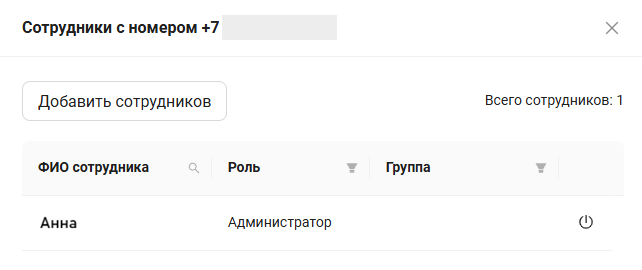
Чтобы установить номер сотруднику:
- Нажмите «Добавить сотрудников».
- Выберите сотрудников в списке.
- Нажмите «Добавить».
Чтобы отключить номер от сотрудника, нажмите на значок отключения напротив его ФИО. Сервис предложит заменить номер или отключить его без замены:
- «Заменить номер» — после сохранения настроек для звонков сотрудника будет использоваться выбранный номер;
- «Отключить без замены» — сотрудник не сможет совершать ручные исходящие звонки, пока ему не установят новый номер.
После подтверждения номер будет отключён от сотрудника, но останется подключённым к аккаунту.
Установить или заменить исходящий номер сотрудника также можно в разделе «Команда». В окне редактирования сотрудника выберите номер в поле «Исходящий номер» и сохраните настройки.

Также настроить один исходящий номер можно сразу нескольким сотрудникам. Для этого нужно выбрать сотрудников с помощью чекбоксов и нажать «Установить номер».
