



Своя телефония
В разделе:
Основные термины
Подключение SIP-транка
Список подключенных транков
Вкладка «Активированные»
Вкладка «Неактивированные»
Удаление транка
В разделе «Своя телефония» отображаются транки вашей АТС или SIP-телефонии. Здесь можно подключить новый транк, проверить его состояние и выполнить доступные действия.
Чтобы открыть раздел, перейдите в «Телефония» → «Своя телефония».
Основные термины
| Термин | Что значит |
| Своя телефония | Раздел, в котором подключаются и настраиваются транки вашей АТС или SIP-телефонии. |
| SIP-транк | Соединение между вашей АТС или SIP-телефонией и Скорозвоном, через которое выполняются звонки. |
| Активированный транк | Транк, подключение которого завершено. Его можно использовать для звонков. |
| Неактивированный транк | Транк, для которого ещё нужно ввести SIP-реквизиты, чтобы завершить подключение. |
| SIP-реквизиты | Данные для подключения транка, которые предоставляет оператор вашей телефонии. |
| Транк с регистрацией | Способ подключения, при котором транк использует SIP-регистрацию. Номера в такой транк загрузить нельзя. |
| Транк без регистрации | Способ подключения, при котором номера можно загрузить в транк после его подключения. |
| Свои номера | Номера, загруженные в транки без регистрации. Они управляются в отдельном разделе. |
| Контактность транка | Средняя контактность всех номеров, входящих в транк. Показатель отображается в колонке «Контакт., %» и рассчитывается только для транков с загруженными номерами. Подробнее о контактности номера в инструкции. |
Подключение SIP-транка
В разделе доступны следующие способы подключения SIP-транка:
- подключение без регистрации;
- подключение с регистрацией;
- подключение на агентских условиях Скорозвона.
Подробнее о каждом способе подключения смотрите в соответствующей инструкции.
Список подключенных транков
Список транков разделён на активированные и неактивированные, если на аккаунте есть хотя бы один неактивированный транк.
| Условие | Отображение раздела |
| Есть неактивированные транки | Вкладки «Активированные» и «Неактивированные» |
| Все транки активированы | Единая таблица без вкладок |
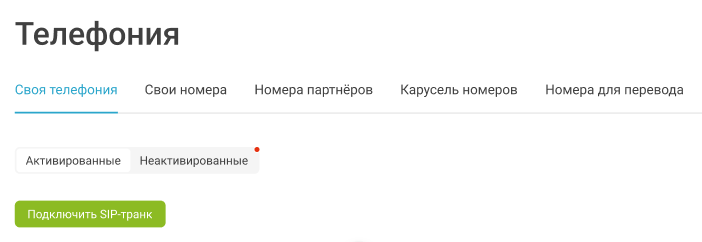
По умолчанию открывается вкладка «Активированные». Если есть неактивированные транки, рядом с вкладкой «Неактивированные» отображается красная точка.
Для неактивированного транка необходимо ввести SIP-реквизиты, чтобы завершить подключение и начать звонить.
Вкладка «Активированные»
Вкладка содержит транки, которые готовы к использованию.
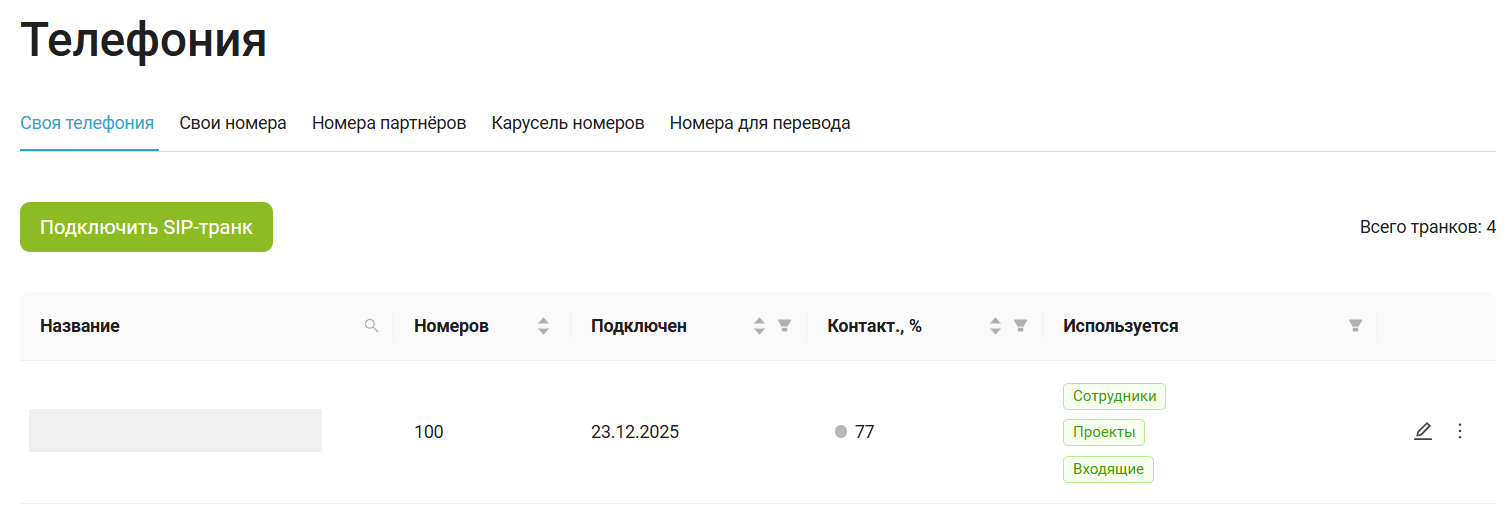
Колонки таблицы
| Колонка | Что отображается |
| Название | Название транка |
| Номеров | Количество номеров, загруженных в транк |
| Подключен | Дата подключения транка к аккаунту |
| Контакт., % | Контактность транка |
| Используется | Использование транка в проектах, у сотрудников и для входящих звонков |
В столбце «Используется» отображаются отдельные отметки для категорий использования. Для каждой категории можно увидеть, используется транк или нет.
Поиск, фильтры и сортировка
- ищите транк по названию;
- фильтруйте транки по дате подключения;
- фильтруйте и сортируйте транки по контактности;
- фильтруйте транки по использованию.
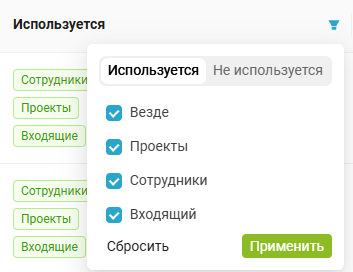
Фильтр «Используется» позволяет выбрать режим «Используется» или «Не используется», а также указать область использования: «Везде», «Нигде», «Проекты», «Сотрудники» или «Входящие». Если выбрано несколько условий, применяются все условия одновременно.
Действия с активированным транком
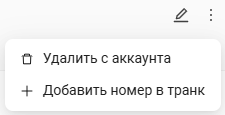
В строке транка доступны следующие действия:
- открыть редактирование транка;
- добавить номер в транк;
- удалить транк.
Подробные правила загрузки номеров находятся на странице «Свои номера».
Вкладка «Неактивированные»
На этой вкладке отображаются транки, для которых требуется завершить подключение.
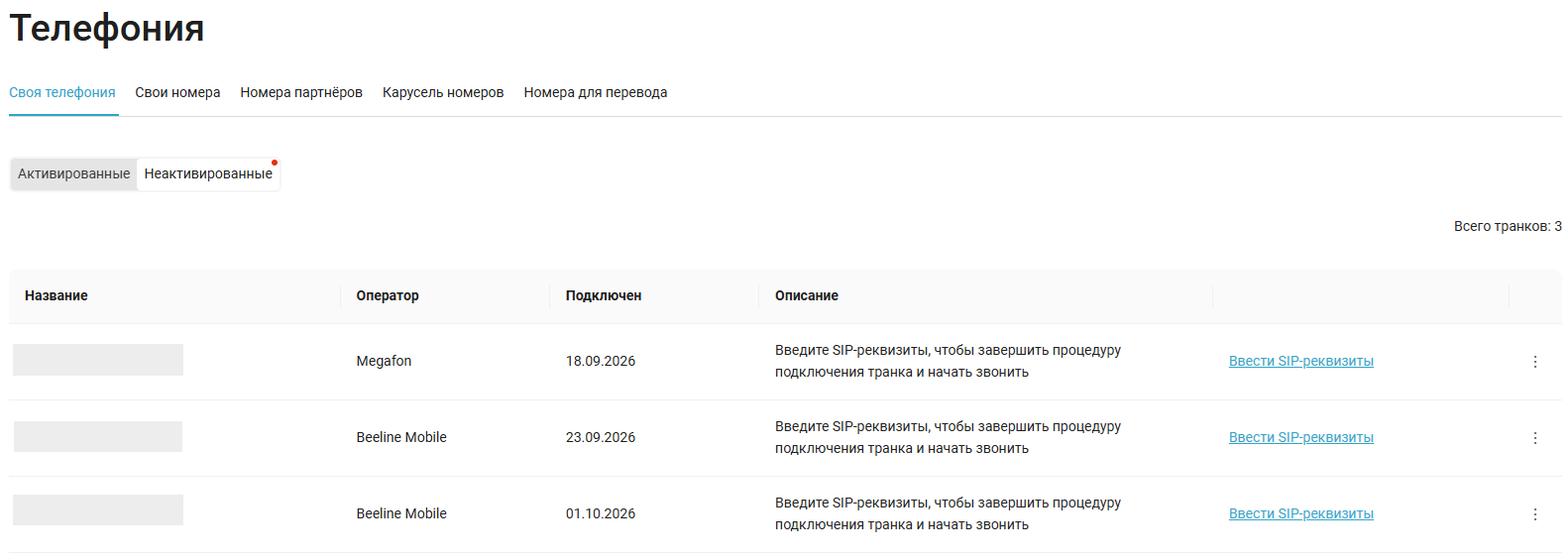
| Элемент | Описание |
| Название | Название транка |
| Оператор | Оператор транка |
| Подключен | Дата подключения транка |
| Описание | «Введите SIP-реквизиты, чтобы завершить процедуру подключения транка и начать звонить» |
| Ввести SIP-реквизиты | Открывает форму для ввода SIP-реквизитов |
| Действия | Удаление транка |
Для неактивированных транков сортировка, фильтрация и редактирование недоступны.
Удаление транка
- Нажмите на значок с тремя точками в строке транка.
- Введите название транка.
- Выберите «Удалить».
Удалённый транк восстановить нельзя. После удаления прекратятся входящие и исходящие звонки, а также звонки по проектам через этот транк. Все загруженные номера в транк удалятся с аккаунта Скорозвона. Повторное подключение транка платное.